Die Aufnahme vorbereiten
Ein paar Gewohnheiten bei der Aufnahme genügen, damit sich alle Panoramen selbst positionieren und verbinden.
Das Stativ auf gleicher Höhe
Halten Sie von Punkt zu Punkt dieselbe Höhe: Sie gibt der Tour ihren Maßstab.
Ausgerichtete, vollständige Panoramen
Richten Sie den Horizont beim Stitchen aus, in PTGui oder der Kamerasoftware, und exportieren Sie die ganze Kugel in 2:1.
Beginnen Sie am Eingang
Die Tour beginnt mit dem ersten Panorama in der Dateireihenfolge: Nummerieren Sie ab dem Eingang.
Das Stativ darf bleiben
Kein Nadir-Retusche nötig: Das Stativ wird entfernt und der Boden ergänzt.
Was Sie je nach Kamera hochladen
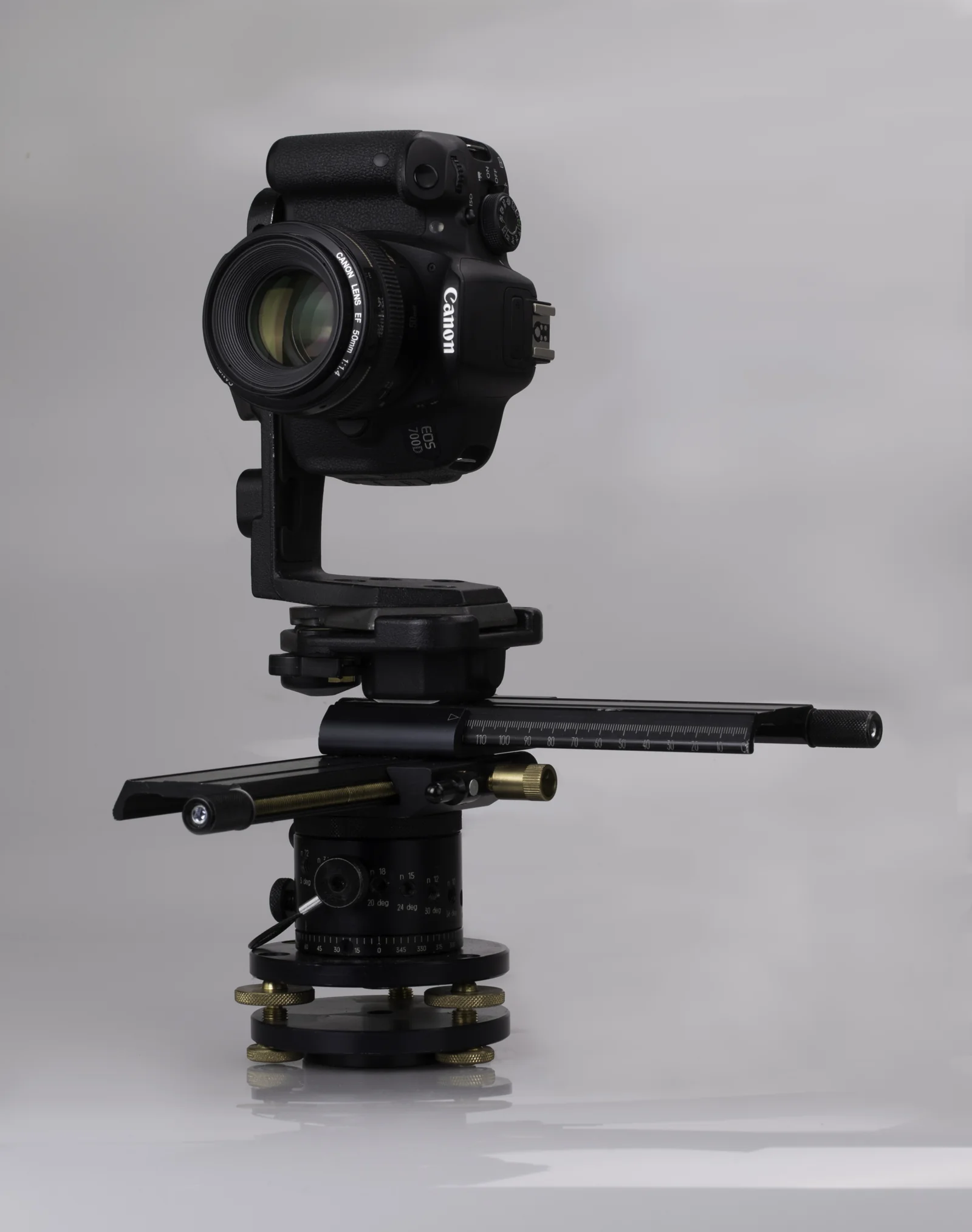 SpiegelreflexPTGui-Panoramen in voller Auflösung, bis 16K.
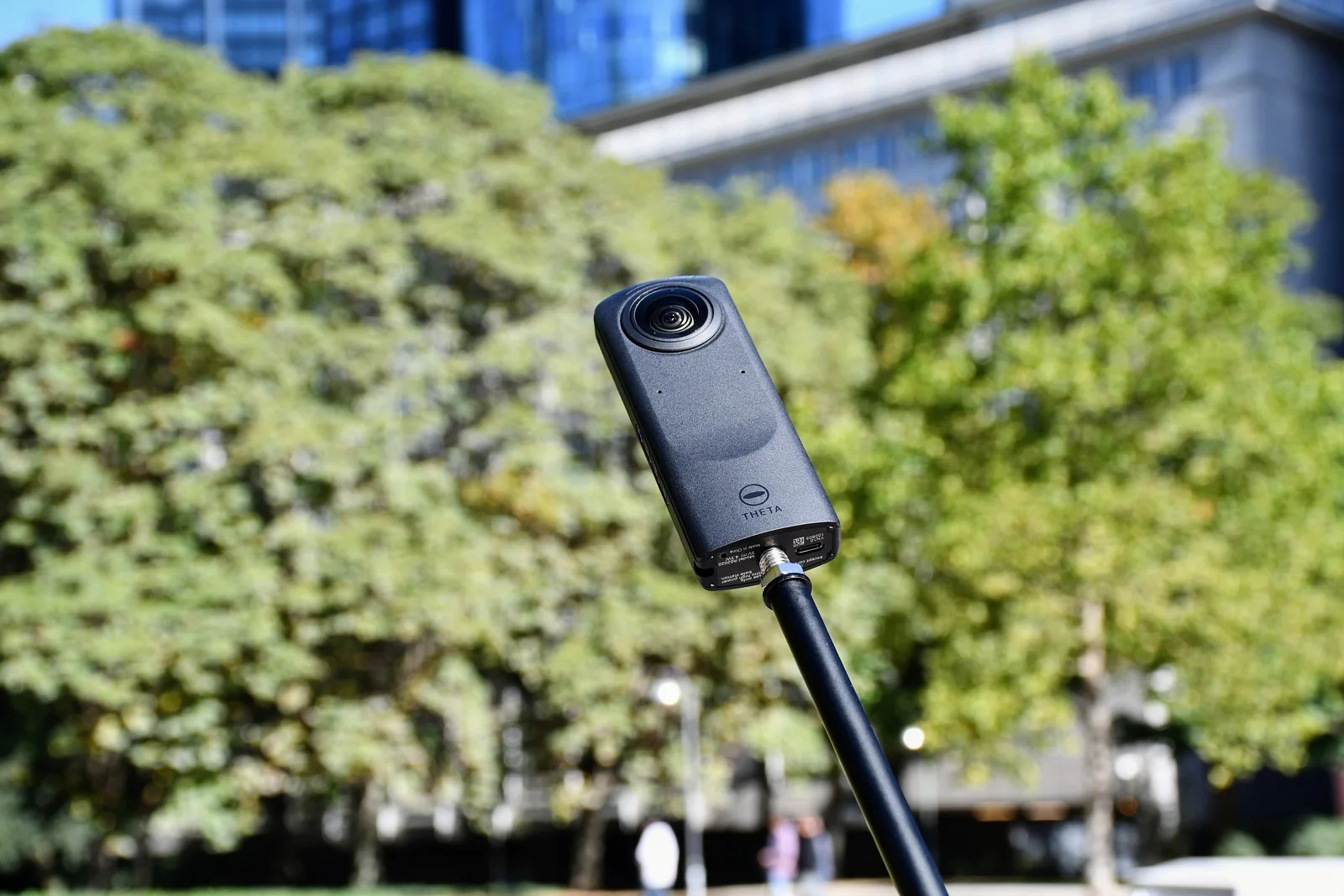 Ricoh ThetaDie JPGs direkt aus der Kamera, schon gestitcht.
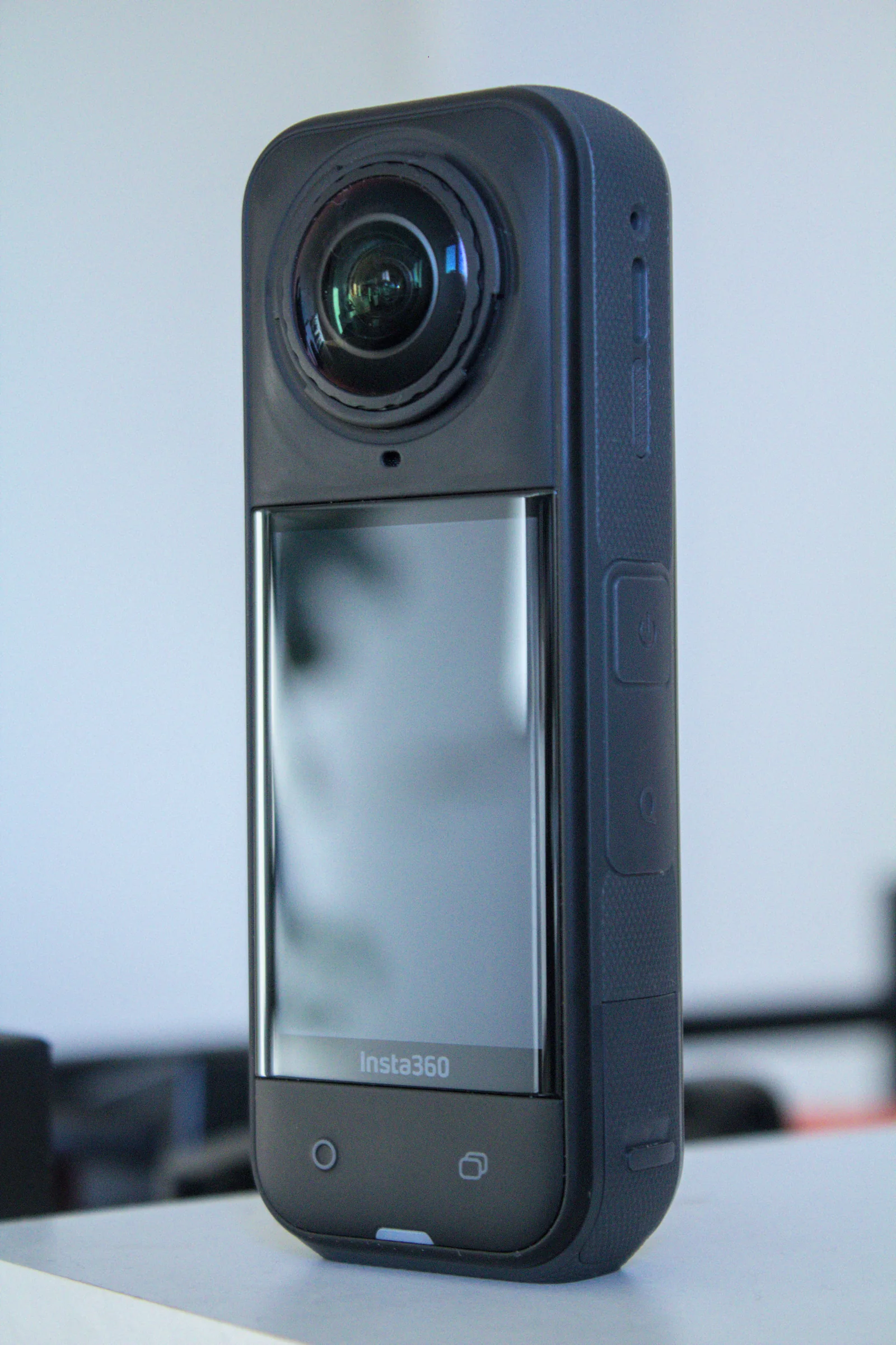 Insta360360-JPGs aus der App oder Studio, mit Grundriss und Dollhouse.
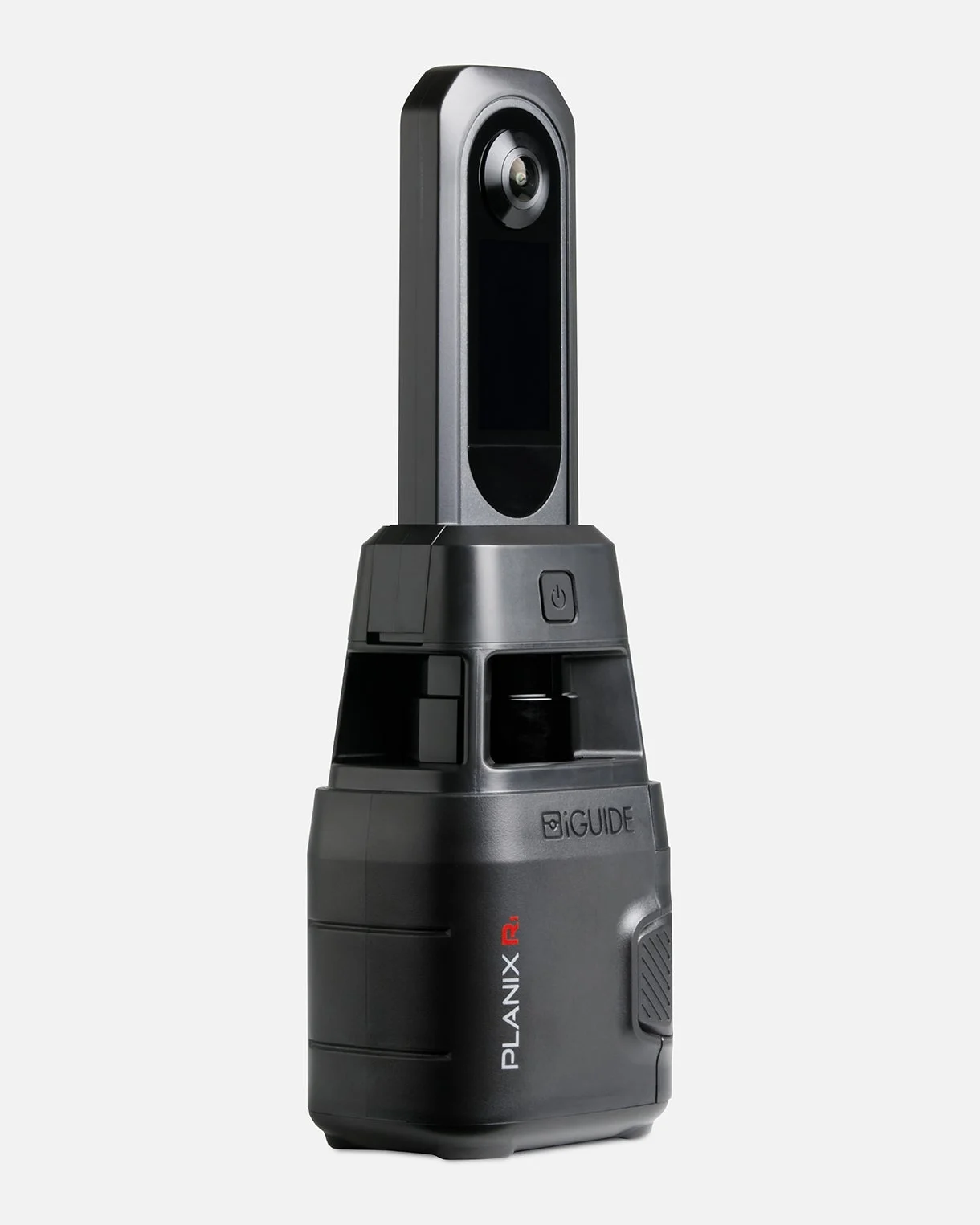 iGUIDEDer in iGUIDE Stitch geöffnete Projektordner, platziert durch seinen Laser.
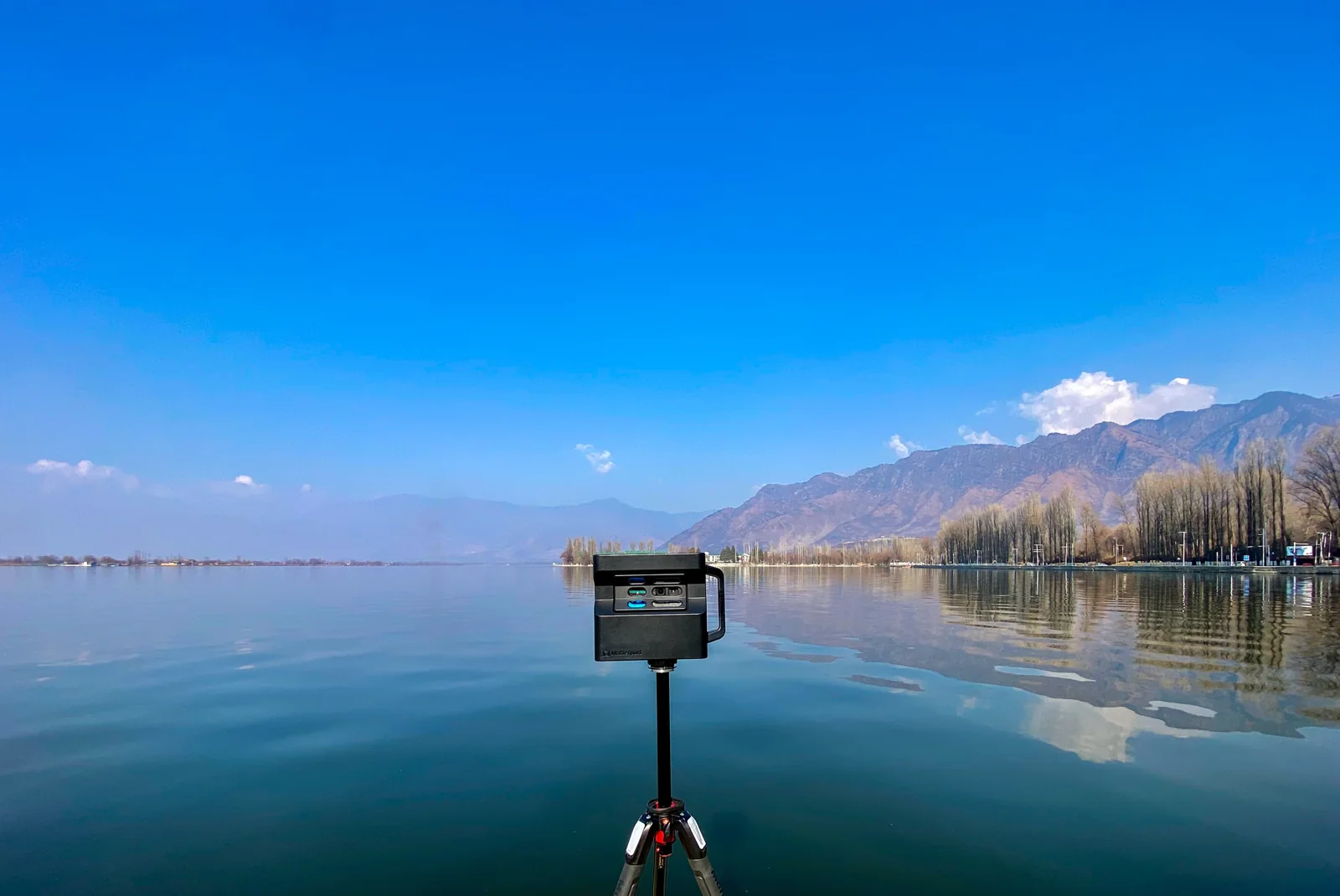 MatterportDie 360°-Ansichten Ihres Space, heruntergeladen oder aus Street View importiert.
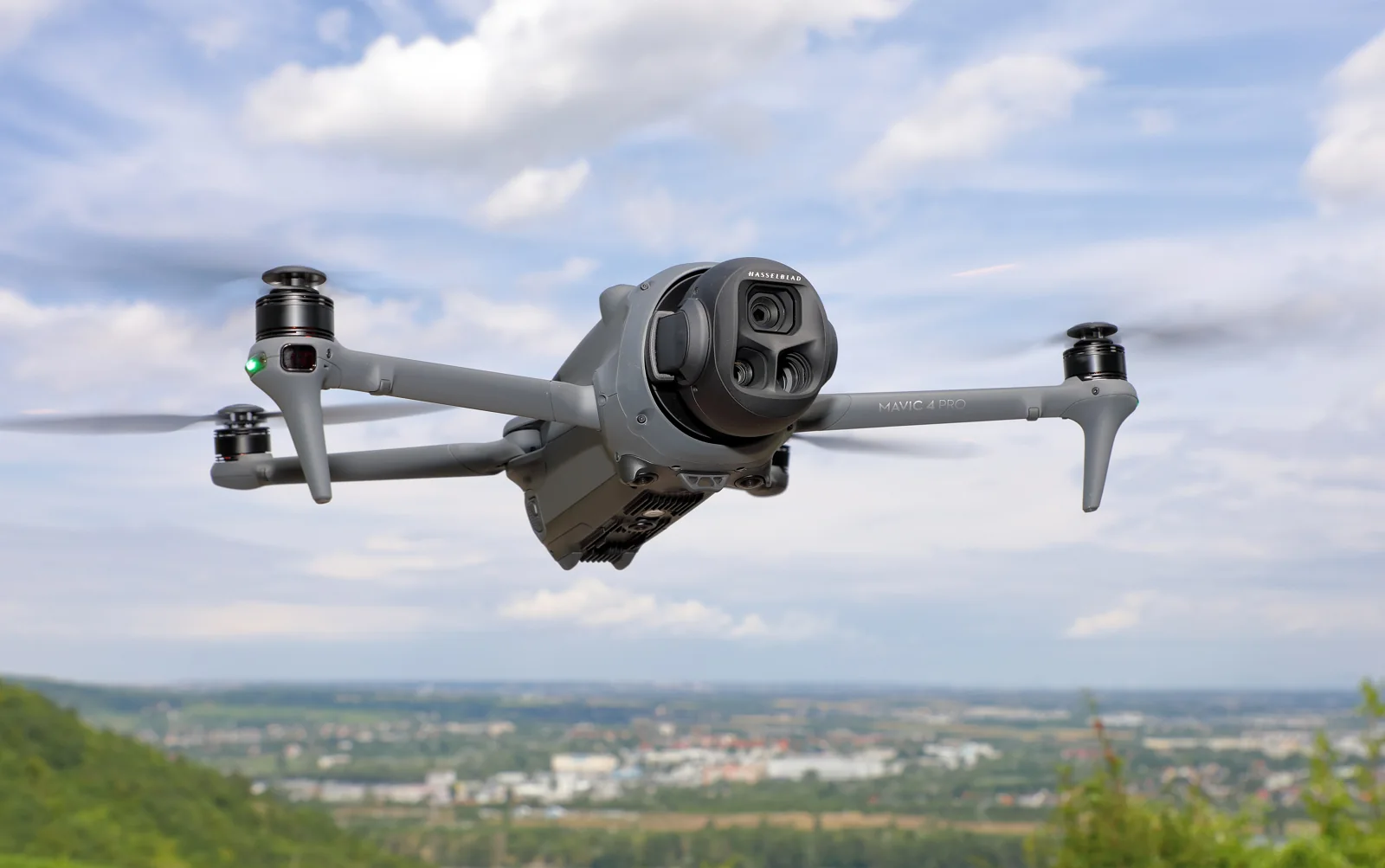 DrohneDie Rohfotos der Sphären, für Sie gestitcht und korrigiert.
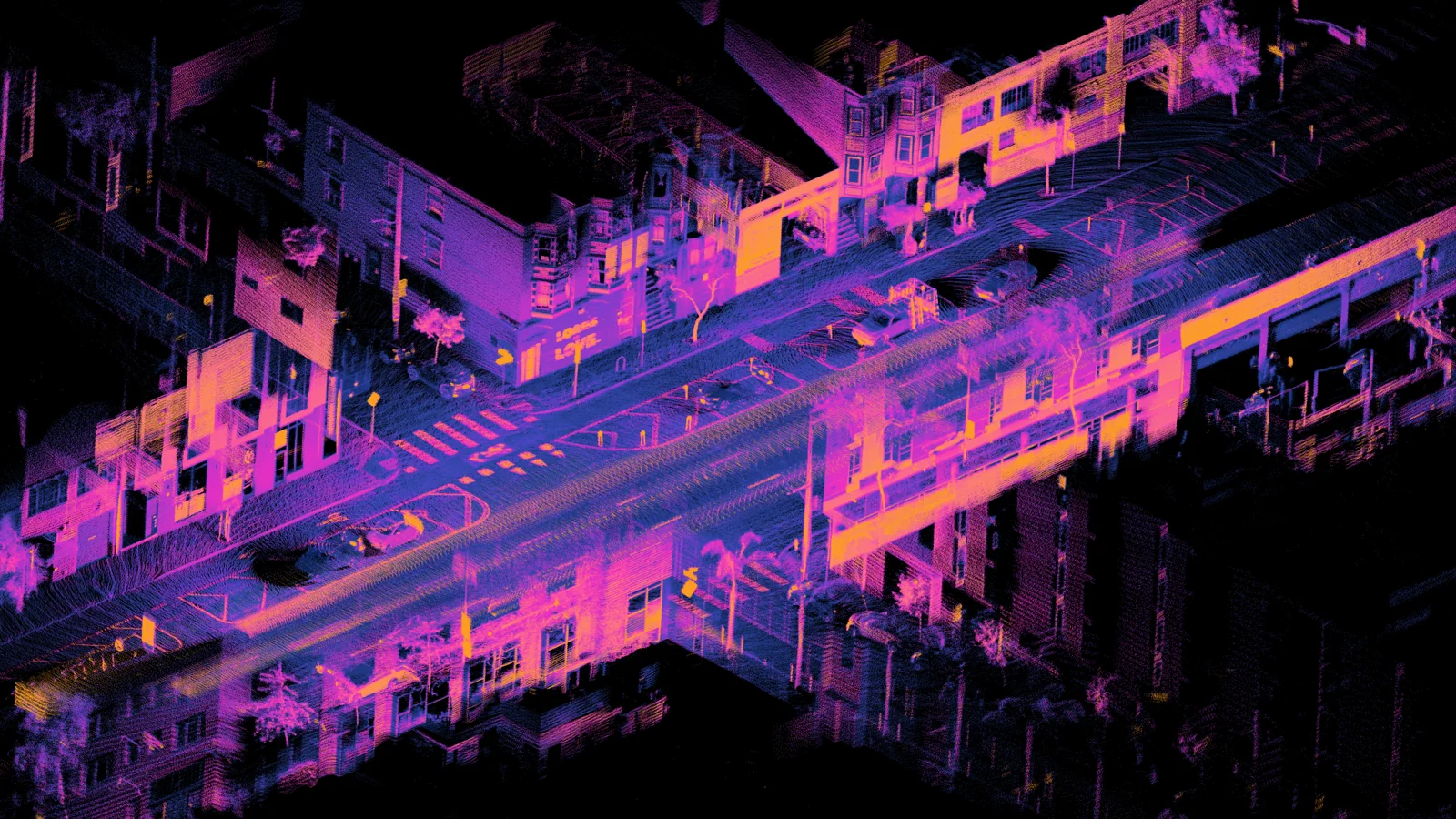 LiDAR (Option)Ein LiDAR für rund 400 $ unter Ihrem Stativ, für vermessene Touren.
Wann sich zwei Panoramen nicht verbinden könnten
Zwei Panoramen verbinden sich von selbst, wenn sie sich sehen und nah genug sind. Auf diese Fälle sollten Sie beim Shooting achten.
Eine Tür zwischen zwei Räumen
Zwei Räume, die sich nur durch eine Tür sehen, verbinden sich nicht immer.
Abhilfe: Nehmen Sie ein Panorama im Türrahmen auf, zwischen Ein- und Ausgang: das ist ideal.
Zu weit entfernte Panoramen
Ab etwa 8 Metern werden zwei Panoramen nicht mehr automatisch verbunden.
Abhilfe: Fügen Sie einen Standpunkt dazwischen ein, zum Beispiel in der Mitte eines großen Raums.
Ein Hindernis zwischen zwei Punkten
Eine Trennwand, ein hohes Regal oder eine Flurecke verdecken einen Punkt vor dem anderen.
Abhilfe: Wählen Sie einen Punkt, von dem aus beide zu sehen sind.
Eine Treppe oder ein Etagenwechsel
Etagen verbinden sich, sofern sich die Panoramen von einer Ebene zur anderen sehen.
Abhilfe: Nehmen Sie ein Panorama oben und eines unten an der Treppe auf, jeweils vom anderen aus sichtbar.
Eine wechselnde Stativhöhe
Die Höhe gibt der Tour ihren Maßstab: Eine Abweichung verfälscht Abstände und Übergänge.
Abhilfe: Halten Sie von Punkt zu Punkt dieselbe Höhe.
Räume ohne Anhaltspunkte
Gleiche kahle Wände, große Fenster oder Spiegel bieten wenige gemeinsame Details zwischen zwei Fotos.
Abhilfe: Rücken Sie die Standpunkte in diesen Bereichen näher zusammen.
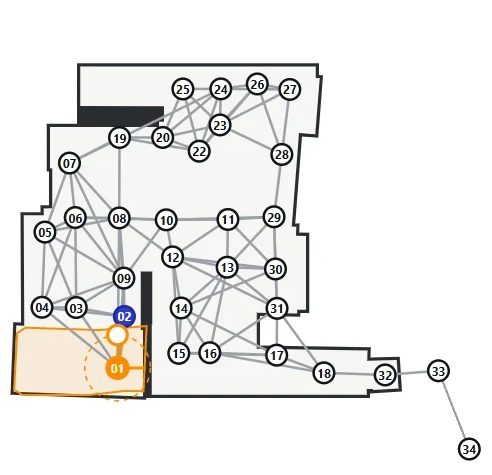
Ein Panorama hat seinen Platz nicht gefunden?
Nichts geht verloren: Geben Sie im Editor zwei gemeinsame Punkte mit einem benachbarten Panorama an oder behalten Sie es als eigenen Bereich.
Zur AnleitungUnd Ihre? Die erste Tour ist kostenlos.
Kostenlos testen