Verbindungen korrigieren
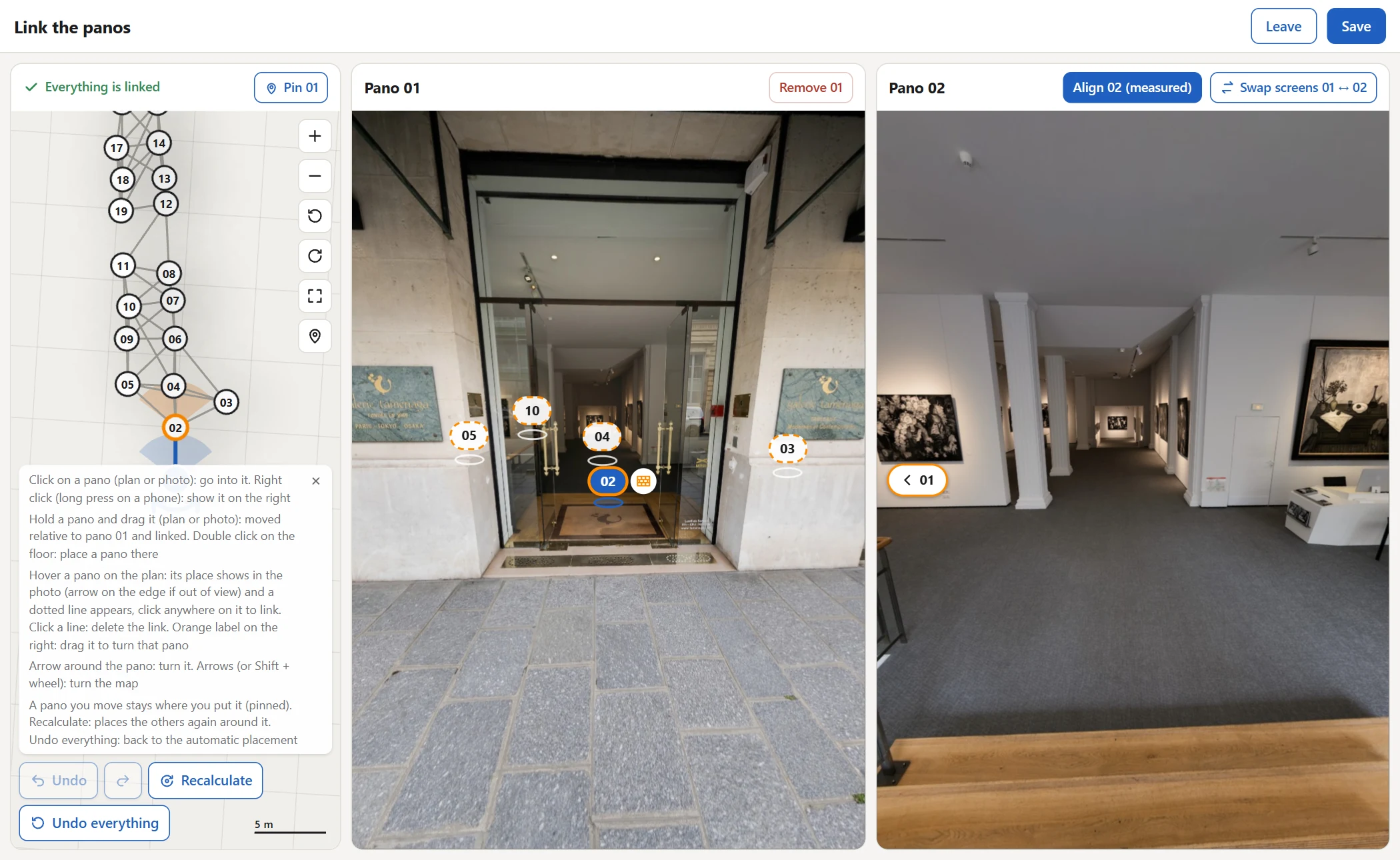
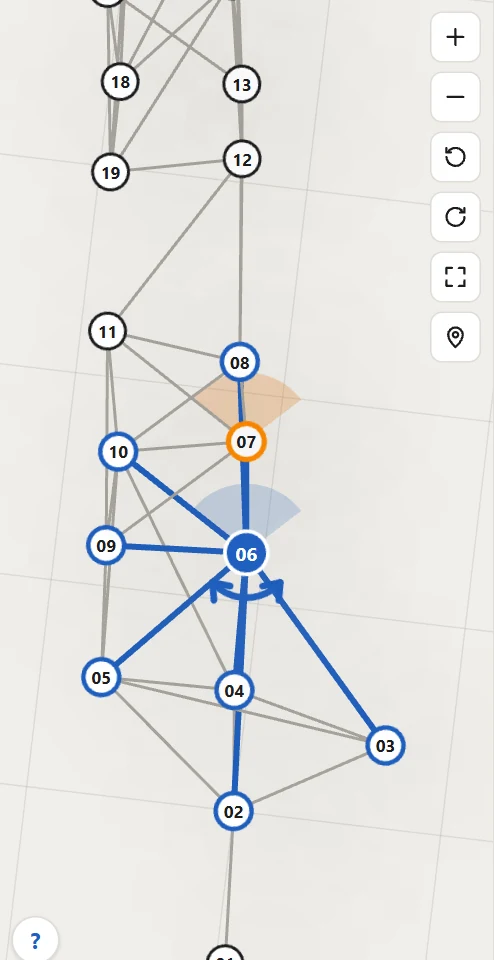
„Positionierung korrigieren“ öffnet den Plan der Tour neben zwei Fotos: links das Panorama, in dem Sie sich befinden, rechts ein anderes. Jede Linie im Plan ist ein Durchgang, den Besucher nehmen können. Das Werkzeug öffnet sich auf Englisch.
So öffnen Sie es: In „Meine Touren“ die Tour anklicken, dann „Positionierung korrigieren“ unter „Tour anpassen“. Der Zugang steht auch oben im Editor, rot, solange Panoramen zu platzieren sind.
Ein Panorama platzieren
Halten Sie ein Panorama gedrückt und ziehen Sie es, im Plan oder auf den Boden im Foto, an die Stelle, an der es aufgenommen wurde: Es wird relativ zu Ihrem platziert und verbunden. Ein Doppelklick auf den Boden setzt ein Panorama genau dorthin.
- Panoramen ohne Verbindung stehen oben im Plan unter „To link (2)“: Klicken Sie eines an, um es rechts anzuzeigen.
- Ein Klick auf ein Panorama bringt Sie hinein; ein Rechtsklick (langes Drücken auf dem Telefon) zeigt es rechts an.
- Ein Panorama, das Sie verschieben, bewegt sich allein und bleibt, wo Sie es abgelegt haben: Eine Stecknadel zeigt, dass es fixiert ist.
Ein Panorama mit einem Klick ausrichten
Zeigen Sie rechts ein Panorama an, das falsch platziert wirkt (Rechtsklick darauf). Ergeben seine gemeinsamen Punkte mit Ihrem Foto die richtige Stelle, erscheint über seinem Foto „Align 02 (measured)“: Ein Klick setzt es dorthin.
Kein Button: Die Messung ist nicht sicher genug, verschieben Sie das Panorama von Hand.
Verbinden, trennen, drehen
Verbinden
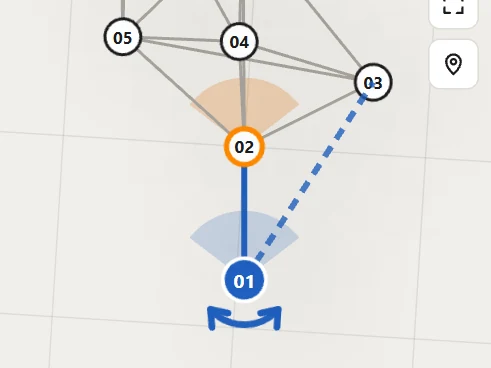
Fahren Sie im Plan über ein Panorama: Eine gestrichelte Linie erscheint, ein Klick darauf verbindet die beiden Panoramen.
Trennen
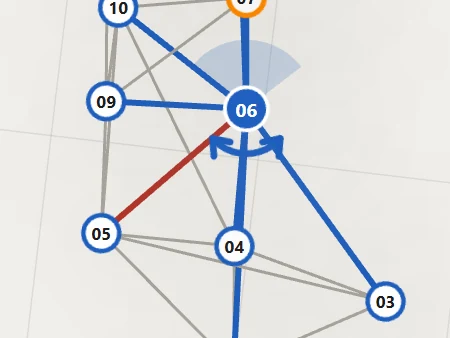
Klicken Sie im Plan auf eine Linie: Die Verbindung wird gelöscht.
Drehen
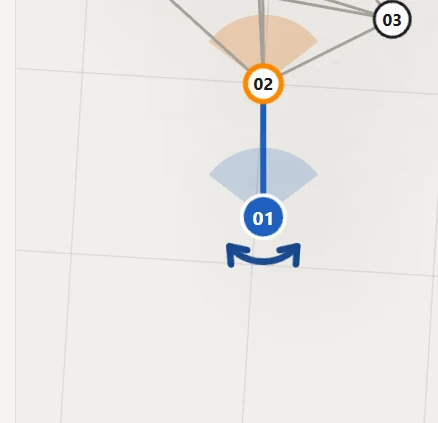
Ziehen Sie den Pfeil um ein Panorama im Plan; im rechten Foto drehen Sie das dort gezeigte Panorama, indem Sie das orange Etikett ziehen.
Ein Panorama entfernen
Zweimal an derselben Stelle aufgenommene Fotos werden bei der Erstellung automatisch entfernt; die letzte Aufnahme bleibt.
Ein überflüssiges Panorama: Gehen Sie hinein, dann nimmt „Remove 05“ über seinem Foto es aus der Tour, ohne etwas zu löschen. Es bleibt grau im Plan: Klicken Sie darauf, dann auf „Bring 05 back“.

Wenn alles verbunden ist
„Everything is linked“ ersetzt die Liste oben im Plan. Klicken Sie auf „Save“: Pfeile und Übergänge werden aus Ihren Positionen neu berechnet, dann öffnet sich wieder der Editor der Tour.
„Recalculate“ platziert die übrigen Panoramen neu um die fixierten herum; „Undo everything“ setzt jedes Panorama an den Platz der automatischen Platzierung zurück.
„Undo“ macht die letzte Änderung rückgängig, der Pfeil daneben stellt sie wieder her (Strg+Z, Strg+Umschalt+Z).
Sehen Sie das Ergebnis mit Ihren eigenen Panoramen
Laden Sie die Panoramen eines echten Shootings hoch: Die Tour entsteht, während Sie etwas anderes tun.
Eine Frage zu Ihren Panoramen: [email protected]