Preparare la ripresa
Bastano poche abitudini durante la ripresa perché tutti i panorami si posizionino e si colleghino da soli.
Il treppiede alla stessa altezza
Mantieni la stessa altezza da un punto all'altro: è lei a dare la scala del tour.
Panorami livellati e completi
Raddrizza l'orizzonte durante lo stitching, in PTGui o nel software della fotocamera, ed esporta la sfera intera in 2:1.
Parti dall'ingresso
Il tour parte dal primo panorama nell'ordine dei file: numerali partendo dall'ingresso.
Lascia il treppiede
Non serve ritoccare il nadir: il treppiede viene cancellato e il pavimento ricostruito.
Cosa caricare in base alla fotocamera
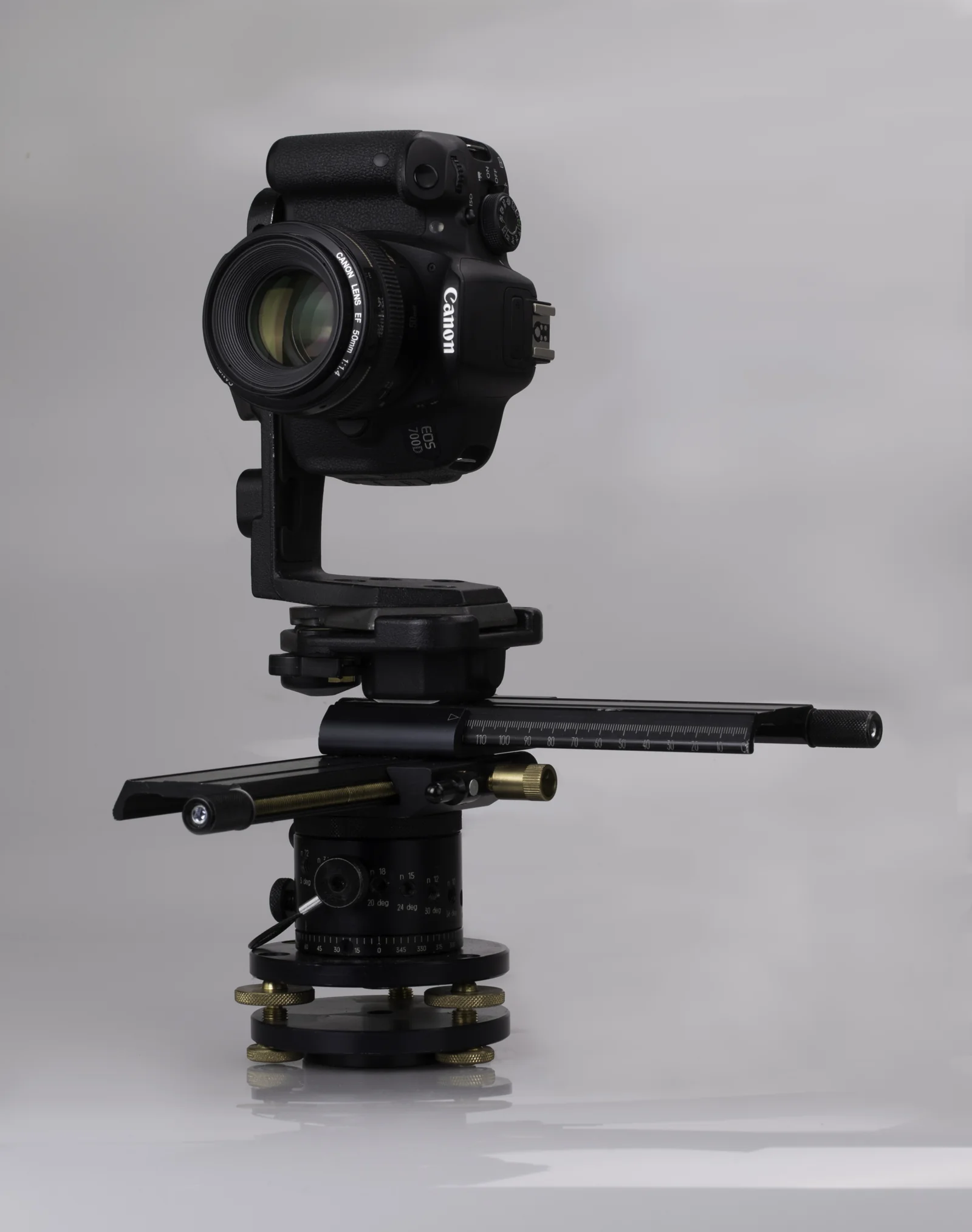 ReflexPanorami PTGui a piena risoluzione, fino a 16K.
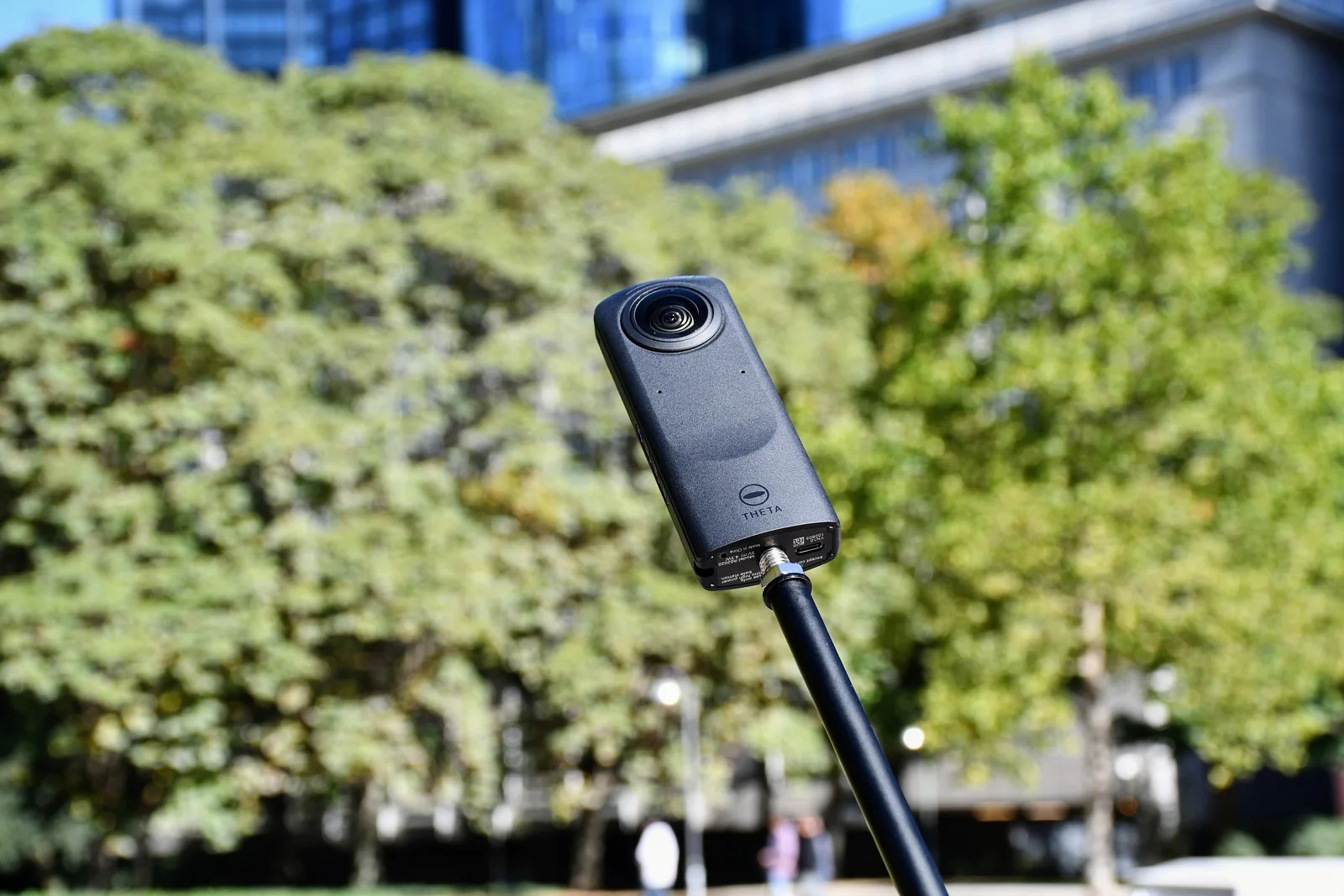 Ricoh ThetaI JPG così come escono dalla fotocamera, già uniti.
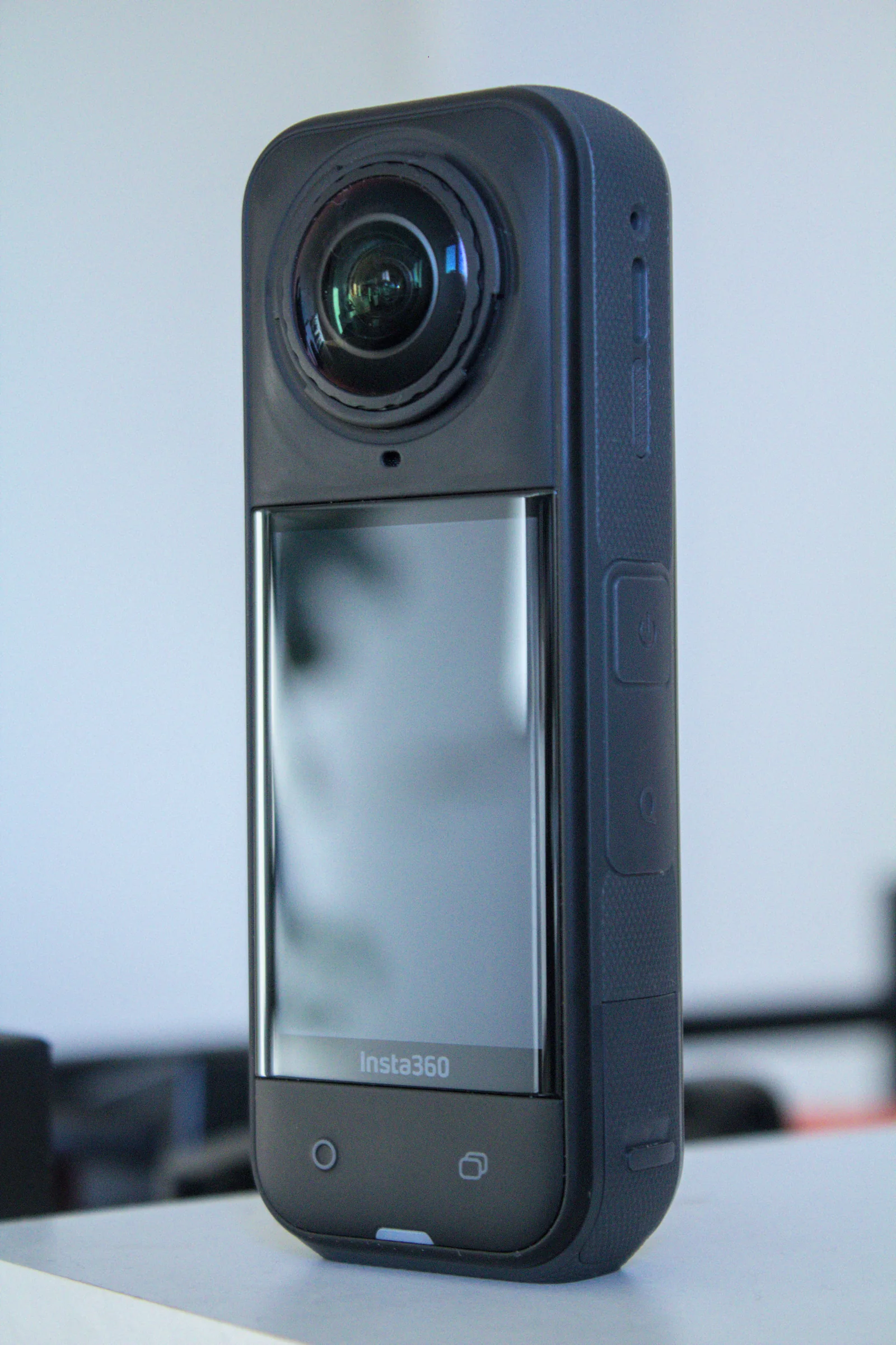 Insta360JPG 360 dall’app o da Studio, con planimetria e modello.
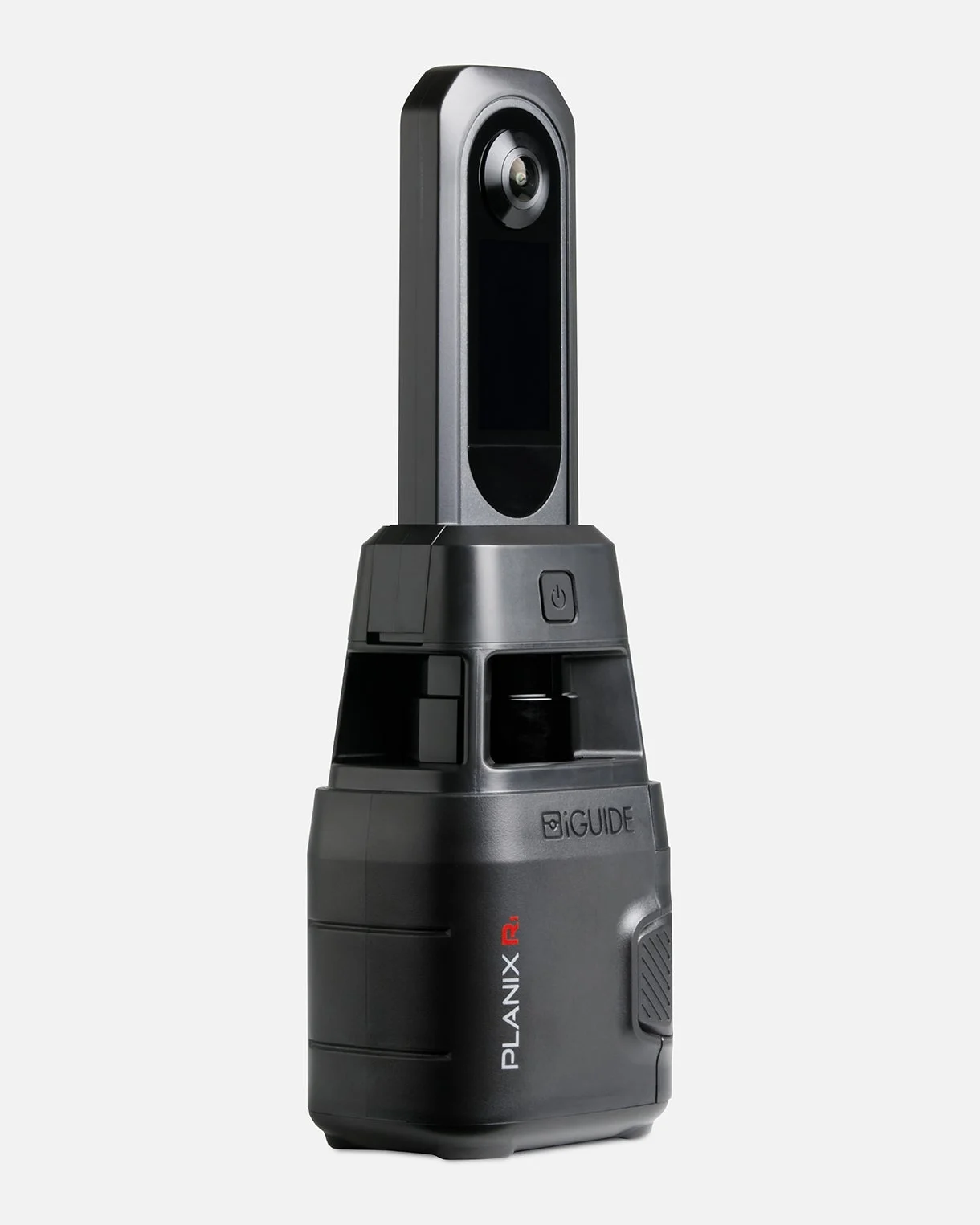 iGUIDELa cartella del progetto aperta in iGUIDE Stitch, posizionata dal suo laser.
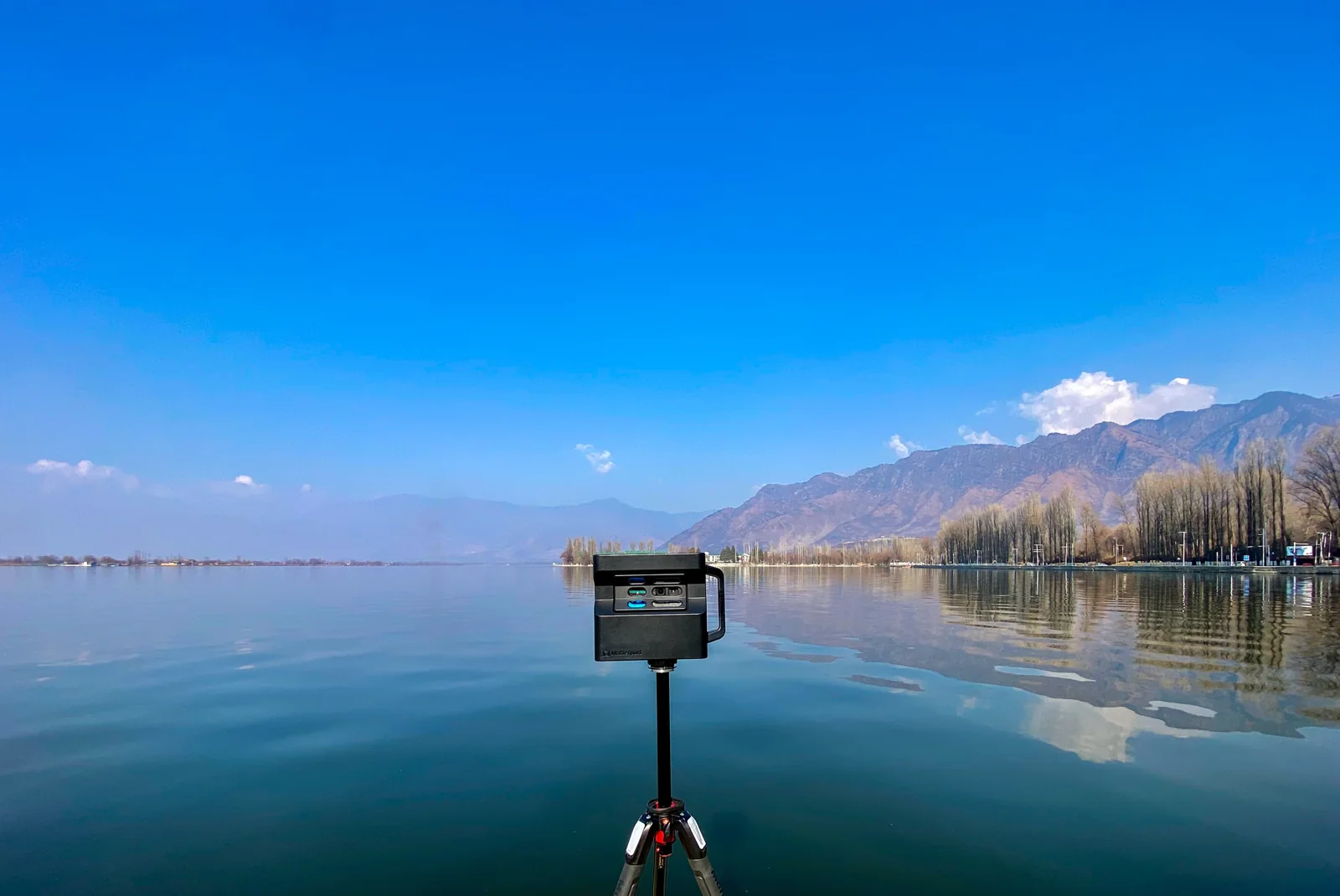 MatterportLe viste 360° del tuo spazio, scaricate o importate da Street View.
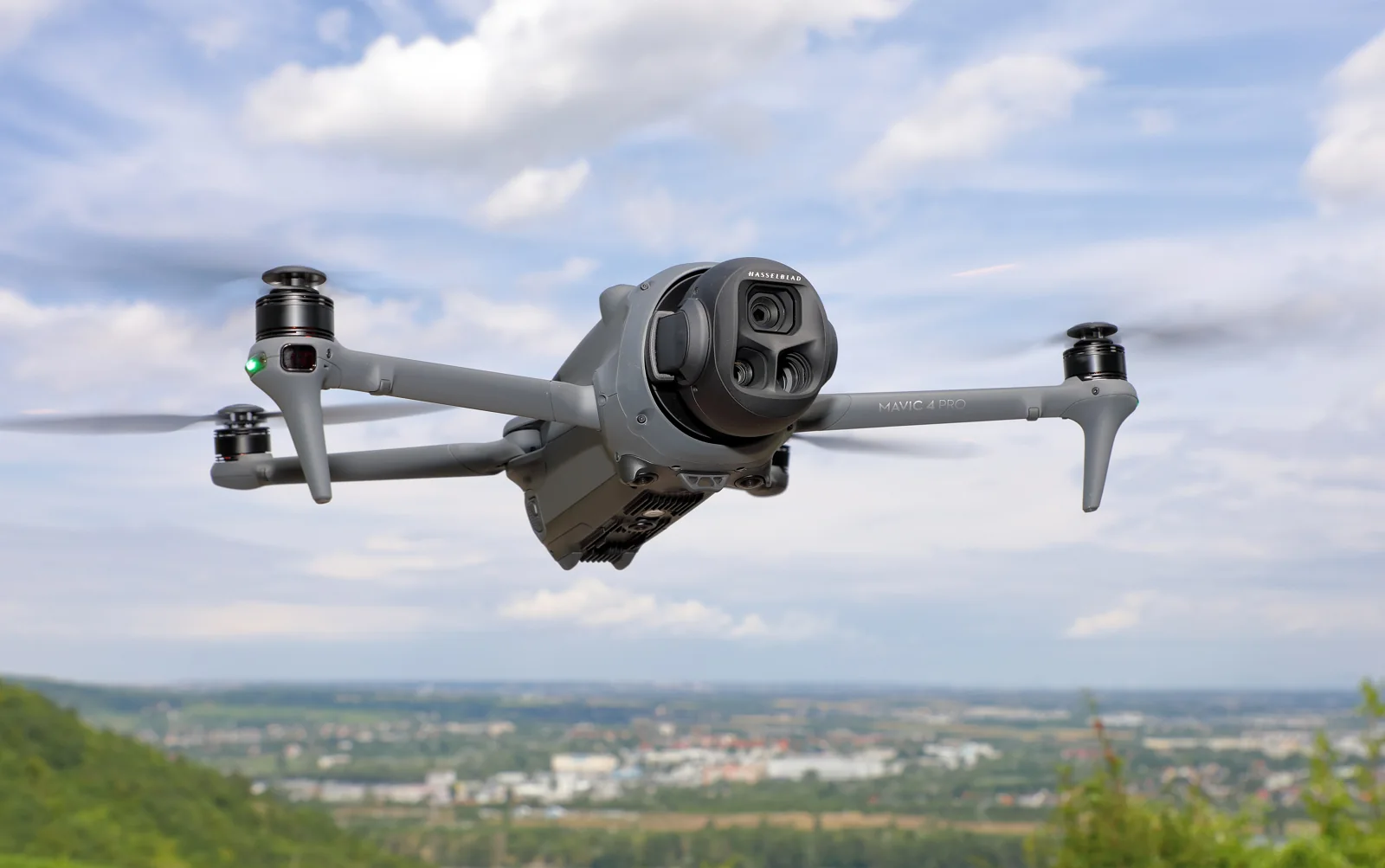 DroneLe foto grezze delle sfere, unite e corrette per te.
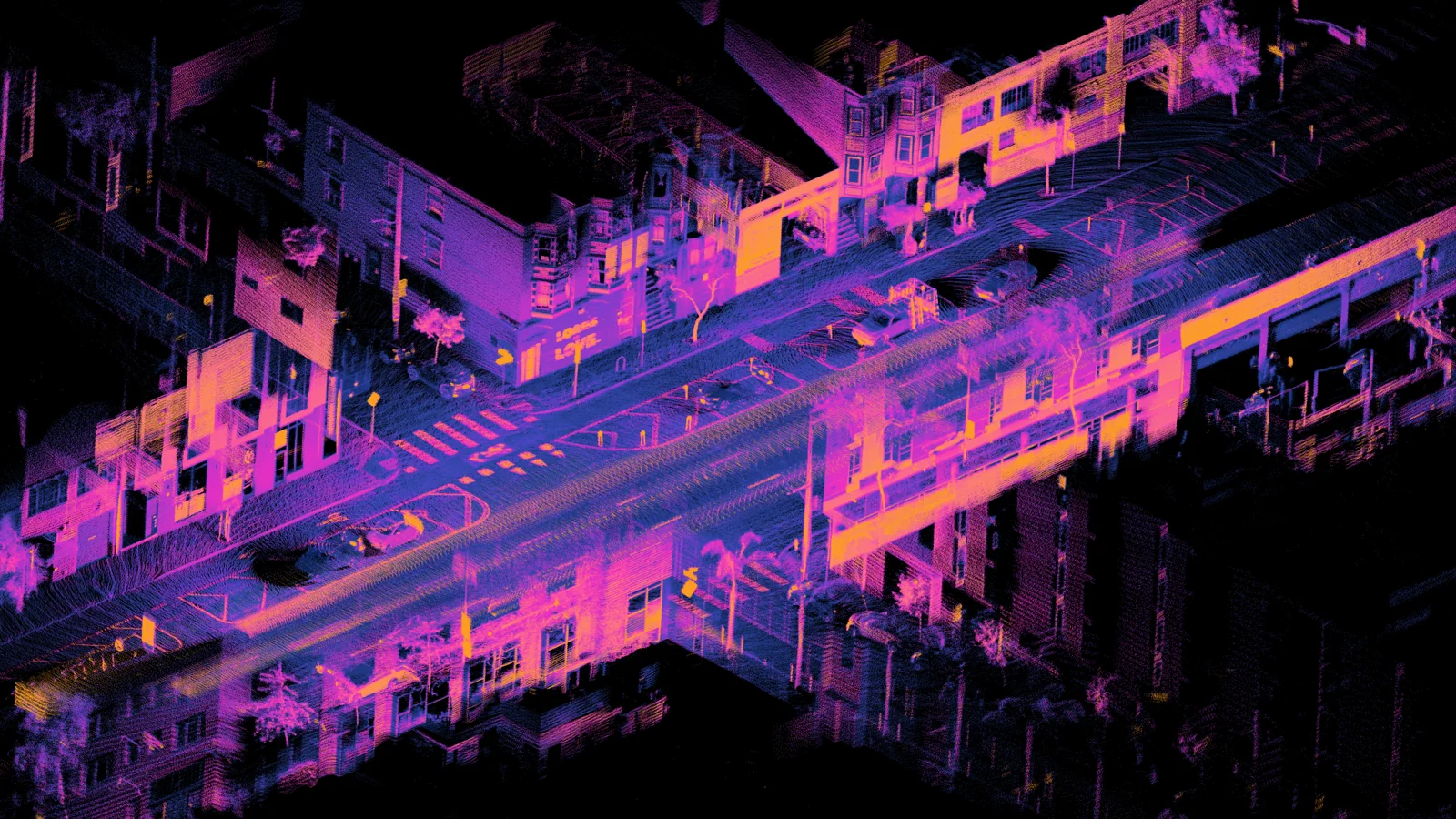 LiDAR (opzione)Un LiDAR da circa 400 $ sotto il treppiede, per tour misurati.
Quando due panorami rischiano di non collegarsi
Due panorami si collegano da soli quando si vedono e sono abbastanza vicini. Ecco i casi da tenere d'occhio durante il servizio.
Una porta tra due stanze
Due stanze che si vedono solo attraverso una porta non sempre si collegano.
Soluzione: Scatta un panorama nel vano della porta, tra entrata e uscita: è l'ideale.
Panorami troppo lontani
Oltre circa 8 metri, due panorami non vengono più collegati automaticamente.
Soluzione: Aggiungi un punto di vista intermedio, per esempio al centro di una grande sala.
Un ostacolo tra due punti
Una parete divisoria, un espositore alto o l'angolo di un corridoio nascondono un punto dall'altro.
Soluzione: Scegli un punto da cui si vedano entrambi.
Una scala o un cambio di piano
I piani si collegano, purché i panorami si vedano da un livello all'altro.
Soluzione: Scatta un panorama in cima e uno in fondo alla scala, visibili l'uno dall'altro.
Un'altezza del treppiede che cambia
L'altezza dà la scala del tour: una differenza falsa distanze e passaggi.
Soluzione: Mantieni la stessa altezza da un punto all'altro.
Spazi senza punti di riferimento
Pareti spoglie identiche, grandi vetrate o specchi lasciano pochi dettagli in comune tra due foto.
Soluzione: Avvicina i punti di vista in queste zone.
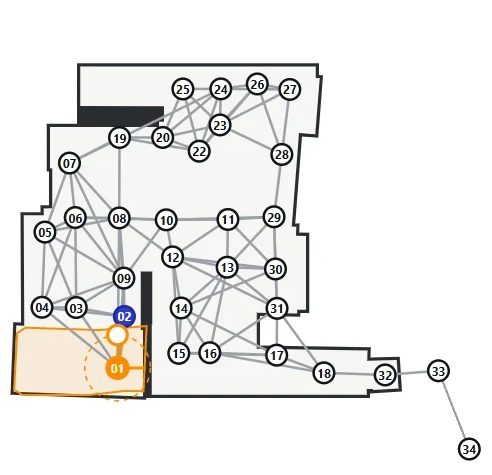
Un panorama non ha trovato il suo posto?
Non si perde nulla: nell'editor indichi due punti in comune con un panorama vicino, oppure lo tieni come spazio separato.
Vedi la guidaE il tuo? Il primo tour è gratuito.
Prova gratis