Von Ihren Panoramen zur 3D-Tour, Schritt für Schritt
Was Sie vorbereiten, was während der Erstellung passiert und alles, was Sie danach einstellen können.
Panoramen vorbereiten
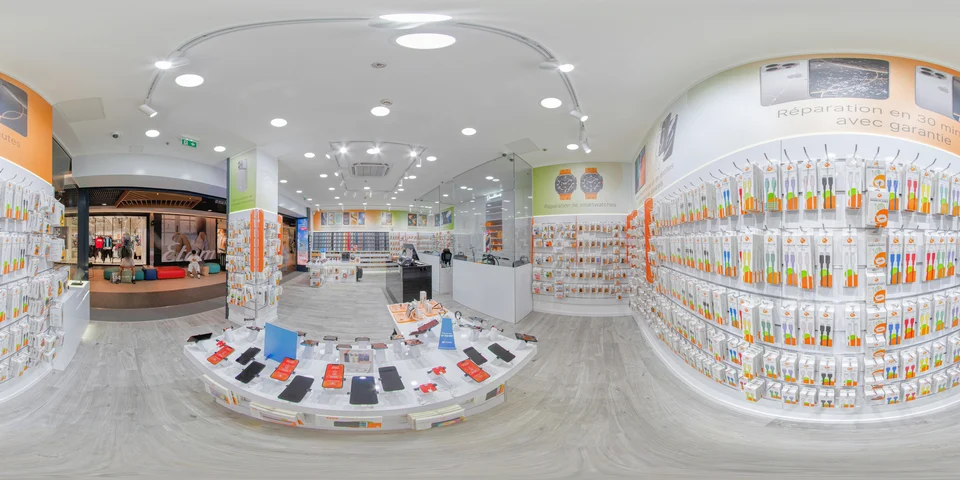
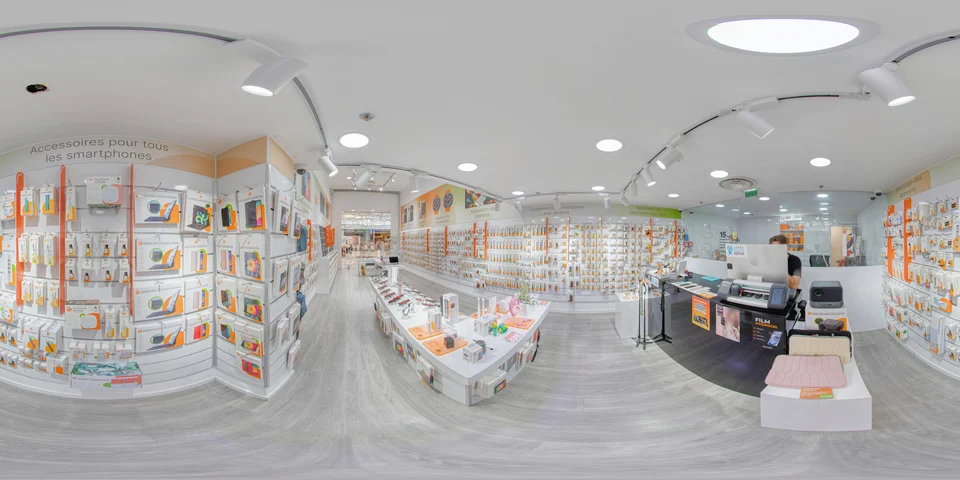
Laden Sie Ihre Panoramen so hoch, wie sie aus PTGui oder der 360-Kamera kommen: equirektangulär, Seitenverhältnis 2:1, JPEG.
- Behalten Sie die volle Auflösung, bis 16.000 Pixel Breite und 400 MB pro Datei: Das Tool bereitet die benötigten Größen selbst vor.
- Die Tour beginnt mit dem ersten Panorama in der Reihenfolge der Dateinamen, wenn es zur größten Gruppe verbundener Panoramen gehört, sonst mit dem am stärksten verbundenen Panorama dieser Gruppe. Sie können diesen Startpunkt ändern.
- Bis zu 150 Panoramen pro Tour, mehr auf Anfrage.
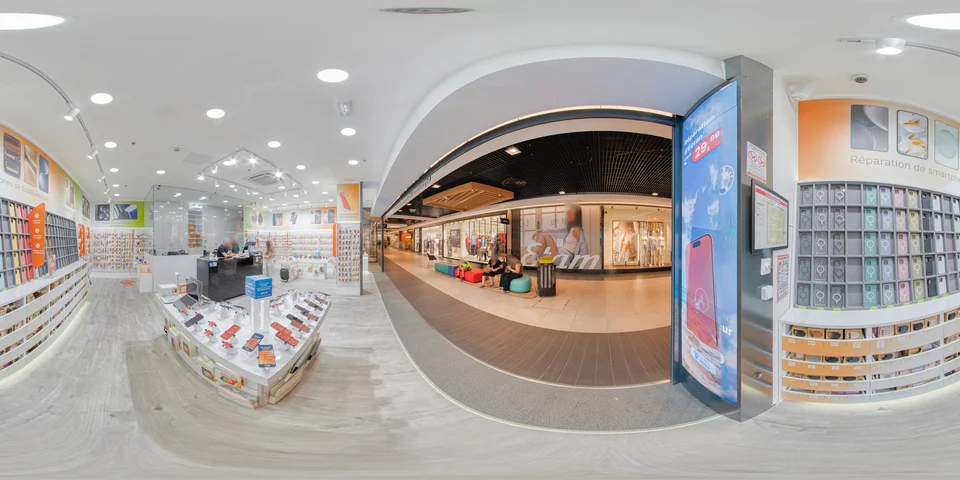
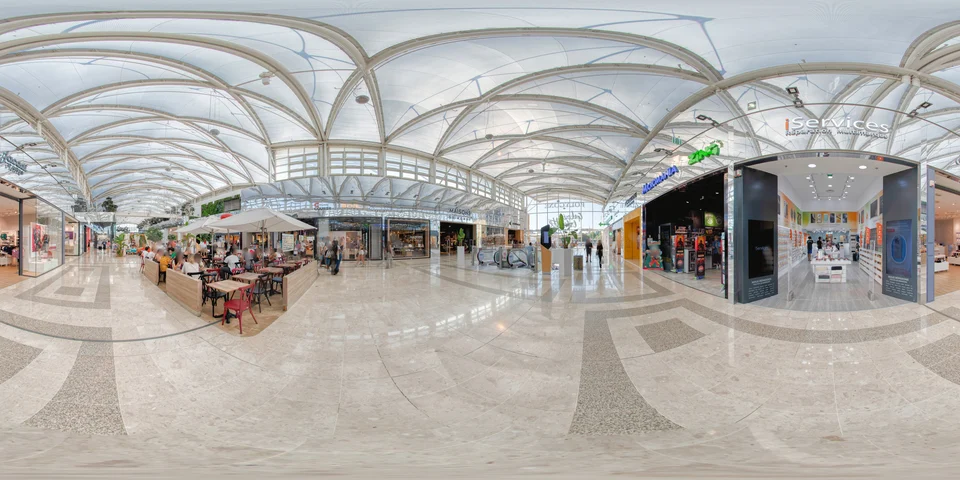
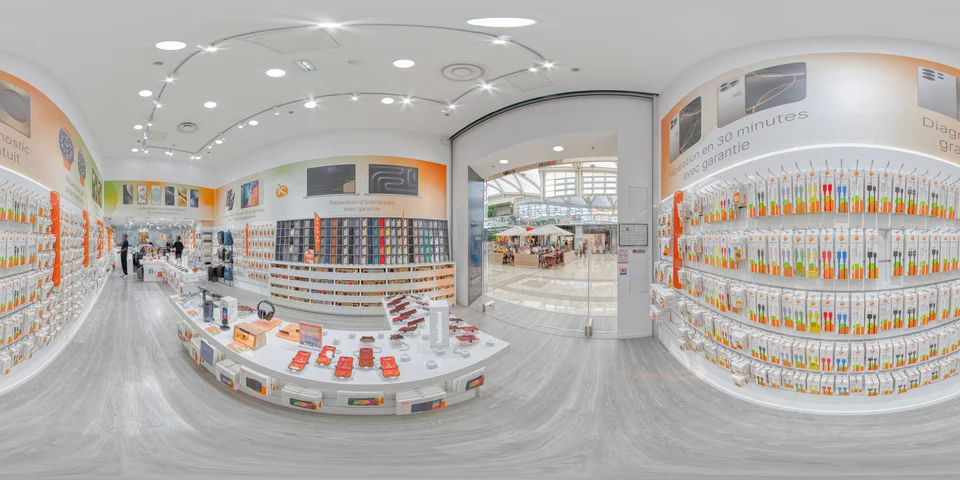
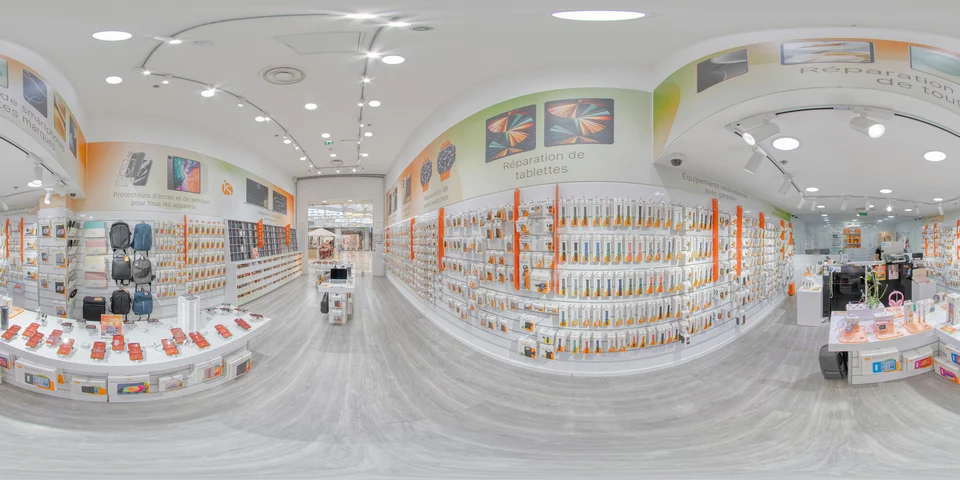
Hochladen
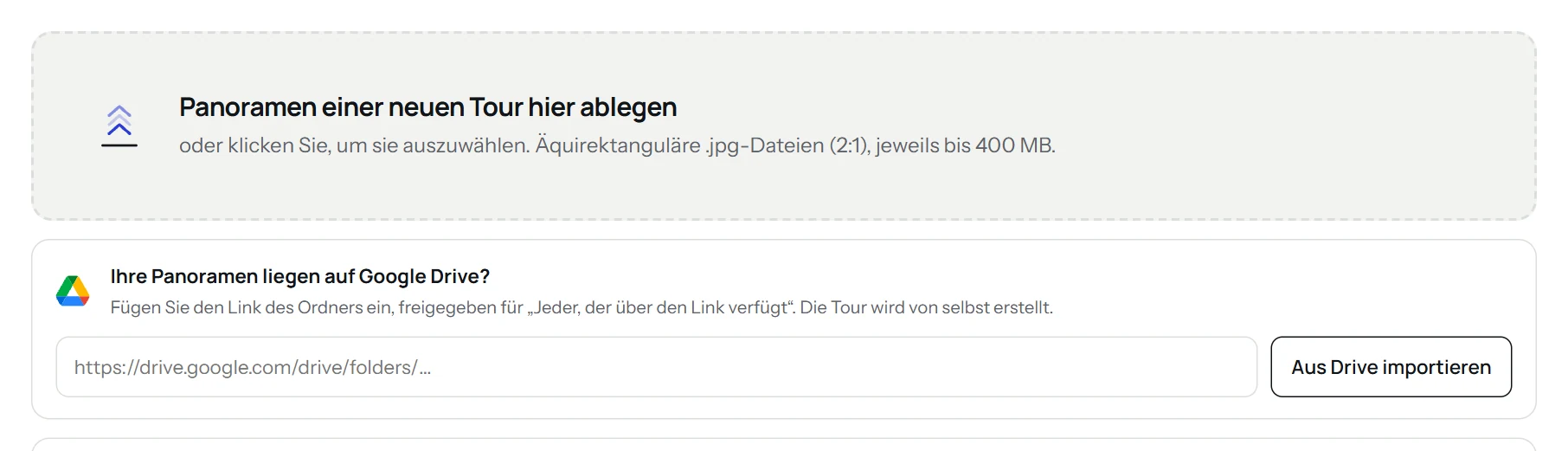
Ziehen Sie die Dateien in den Upload-Bereich oder fügen Sie den Link eines Google-Drive-Ordners ein.
- Google Drive: Geben Sie den Ordner für „Alle mit dem Link“ frei, fügen Sie die Adresse ein, die Tour entsteht von selbst.
- Dateien, die keine 2:1-Panoramen sind, werden übersprungen und gemeldet.
Die Erstellung
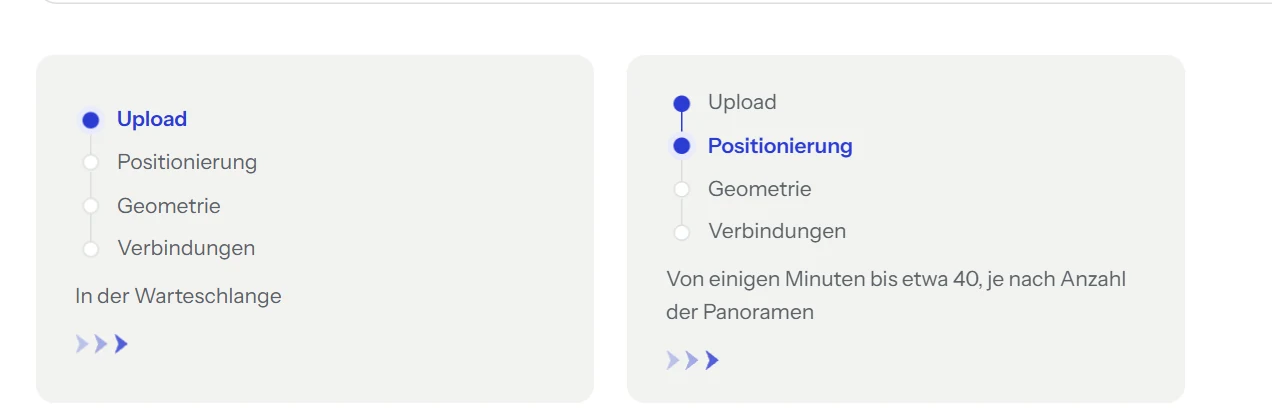
Die Tour entsteht auf unseren Servern, in vier live angezeigten Schritten: Upload, Positionierung, Geometrie, Verbindungen.
- Die Erstellung dauert 15 bis 40 Minuten.
- Sie können die Seite schließen: Eine E-Mail informiert Sie, wenn die Tour fertig ist.
- Nichts zu installieren, ein aktueller Browser genügt.
Positionierung prüfen
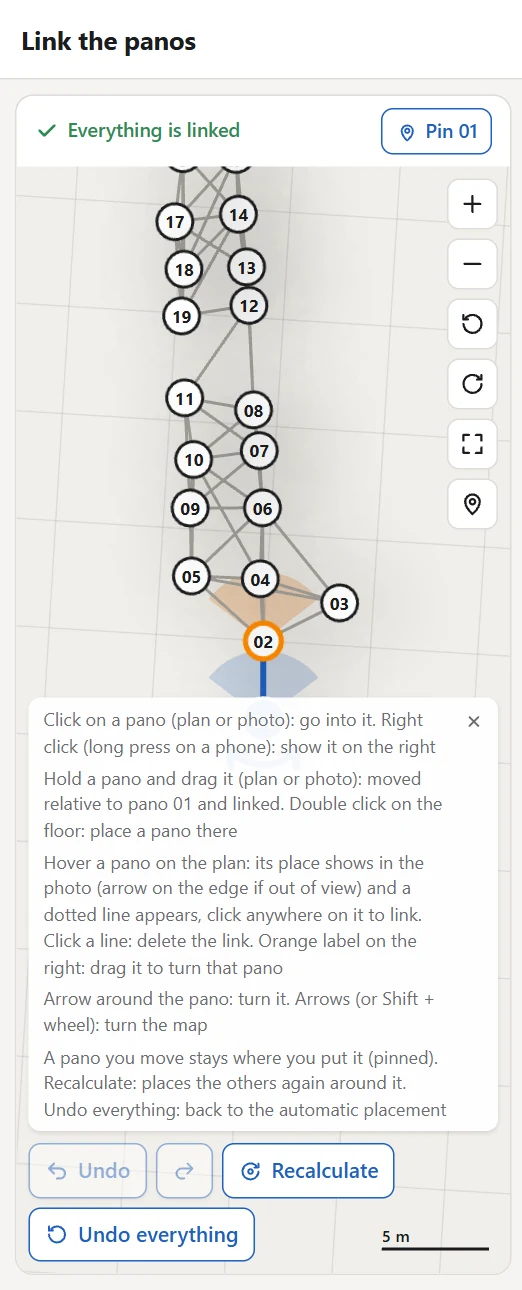
Die Positionierung verbindet die meisten Panoramen von selbst, auch in langen Fluren und Gebäuden aus mehreren Teilen. Bleiben einige zu platzieren, wird die Tour mit „Zu verbinden“ markiert und die Schaltfläche „Positionierung korrigieren“ im Editor wird rot, mit ihrer Anzahl.
- Noch zu platzierende Panoramen stehen oben im Plan unter „To link (2)“: Klicken Sie eines an, um es neben Ihrem anzuzeigen.
- Zweimal an derselben Stelle aufgenommene Fotos werden automatisch entfernt; die letzte Aufnahme bleibt. Ein überflüssiges Panorama: „Remove 05“ nimmt es aus der Tour; es bleibt grau im Plan, wo ein Klick es zurückholt.
- Eine Gruppe ohne Durchgang zum Rest, ein Zimmer oder ein Nebengebäude, kann ein eigener Bereich bleiben: Man erreicht ihn über das Menü.
Anpassen
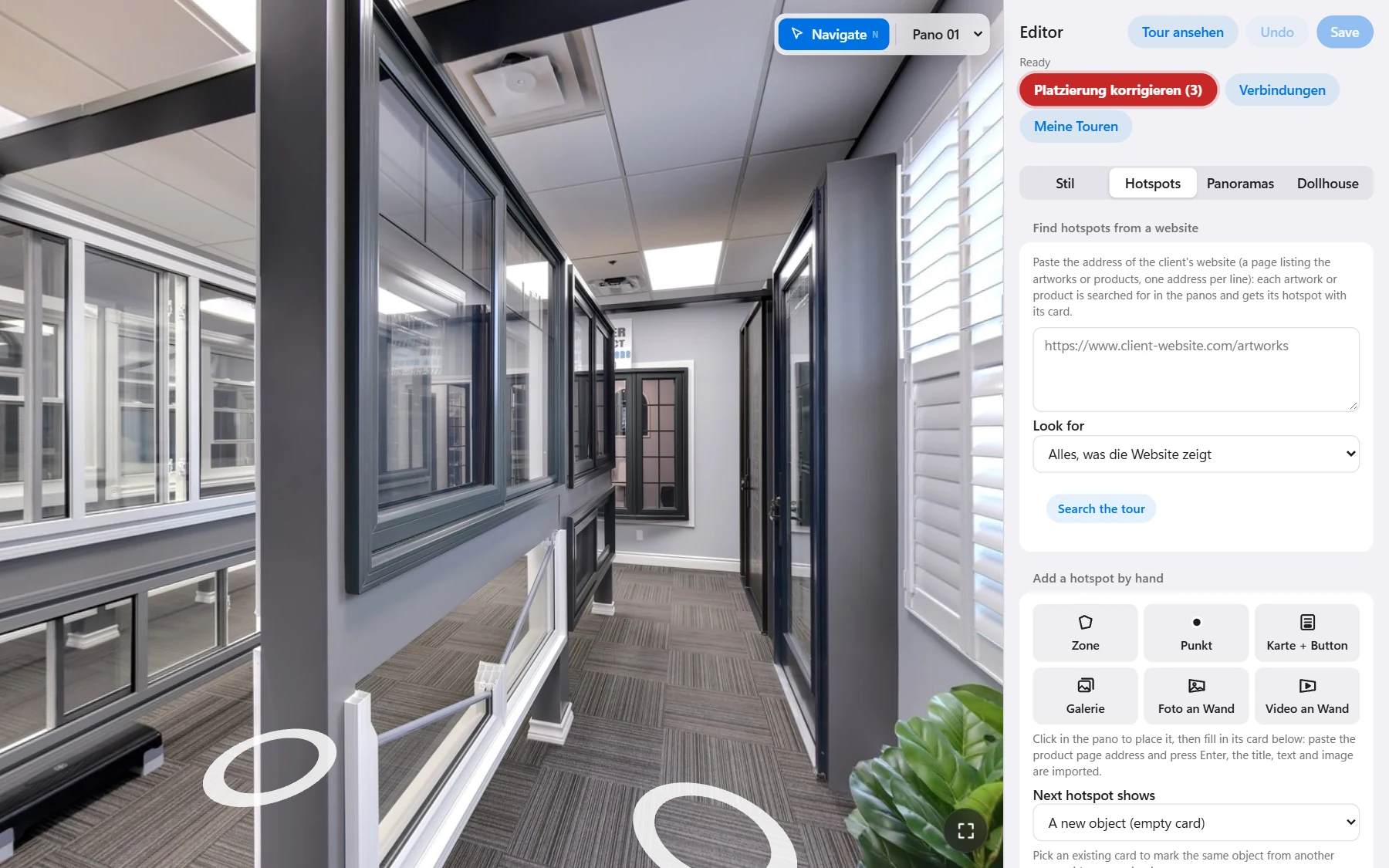
Alles wird online im Tour-Editor eingestellt: Menü, Logo, Points of Interest (Foto, Galerie, Video, Karte), Startansicht, Dollhouse, Nadir, Helligkeit.
- Fügen Sie die Website-Adresse Ihres Kunden ein: Logo und Farben werden auf die Tour angewendet.
- Speichern Sie dieses Design, um es bei den nächsten Touren wiederzuverwenden.
- Solange Sie einstellen, wird nichts berechnet: Sehen Sie sich die Tour so oft an, wie Sie möchten.
Übernehmen und veröffentlichen
Sie zahlen, wenn Sie die Tour übernehmen. Danach können Sie sie so oft übernehmen, wie Sie möchten.
- Laden Sie die komplette Tour (.zip) herunter und legen Sie sie auf ein beliebiges Webhosting.
- Oder fügen Sie den Einbettungscode in Ihre Seite ein (WordPress, Wix...): Die Tour bleibt bei Virtuaaa gehostet.
- Veröffentlichen Sie die Standpunkte über Ihr Google-Konto auf Google Maps.
- Senden Sie die Tour mit unserem kostenlosen Tool per FTP auf die Website Ihres Kunden.
Weitere Fragen
Brauche ich eine 3D-Kamera oder eine Matterport?
Nein. Eine 360-Kamera oder eine Spiegelreflexkamera mit PTGui genügt: Virtuaaa erstellt das 3D-Modell (Dollhouse) und den Grundriss allein aus den Panoramen. Panoramen einer 3D-Kamera eignen sich ebenfalls, als equirektanguläres 2:1 exportiert.
Ist die Tour White Label?
Ja. Nach der Übernahme trägt die Tour keine Virtuaaa-Marke: Sie liefern sie mit Logo, Menü und Farben Ihres Kunden. Vor der Zahlung ist die Vorschau mit „Vorschau“ gekennzeichnet.
Was kostet eine virtuelle Tour?
Die erste ist kostenlos. Danach 10 € pro virtueller Tour, 40 € für 5 oder 70 € für 10, für Touren bis 150 Panoramen (je weitere 150 Panoramen 10 € mehr).
Ist das Hosting inklusive? Muss ich dafür zahlen?
Ja, das Hosting ist kostenlos, für immer: keine Hosting-Gebühr, kein Abo. Sobald Sie die Tour übernommen haben, fügen Sie den Einbettungscode in Ihre Seite ein (WordPress, Wix...) oder teilen Sie ihren Link: Die Tour bleibt bei Virtuaaa gehostet. Sie können sie auch herunterladen (.zip) und selbst hosten.
Kann ich ein Monatsabo abschließen?
Im Moment nicht: Sie zahlen nur die Touren, die Sie übernehmen. Bei regelmäßigem Bedarf sind Pakete zu 5 Touren (40 €) und 10 Touren (70 €) günstiger. Wenn Sie ein Monatsabo interessiert, schreiben Sie uns an [email protected]: Wir prüfen dieses Angebot.
Lädt die Tour schnell?
Ja. Die Panoramen sind in Kacheln aufgeteilt: Nur der betrachtete Bereich wird in hoher Auflösung geladen, bis 16K.
Wie erstelle ich eine neue Tour oder lösche eine Tour?
Legen Sie unter „Meine Touren“ die Panoramen im Upload-Bereich ab oder fügen Sie den Link eines Google-Drive-Ordners ein: Jeder Upload erstellt eine neue Tour. Zum Löschen klicken Sie auf den Papierkorb an ihrem Vorschaubild oder auf ihrer Seite auf „Diese Tour löschen“. Eine gelöschte Tour erscheint nicht mehr auf den Websites, in die sie eingebettet war; ein bereits heruntergeladenes Zip funktioniert weiter.
Wie korrigiere ich die Platzierung der Panoramen?
Klicken Sie im Editor auf „Positionierung korrigieren“: Das Werkzeug „Link the panos“ öffnet sich (auf Englisch). Ziehen Sie ein falsch platziertes Panorama, im Plan oder auf den Boden im Foto, an die Stelle, an der es aufgenommen wurde, und klicken Sie dann auf „Save“: Pfeile und Übergänge folgen Ihren Positionen. Schritt für Schritt: Verbindungen korrigieren.
Einige Panoramen sind nicht verbunden: Was tun?
Sie stehen in „Positionierung korrigieren“ oben im Plan unter „To link“: Klicken Sie eines an und ziehen Sie es an die Stelle, an der es aufgenommen wurde (Verbindungen korrigieren). Meist sieht ein nicht verbundenes Panorama keinen anderen Standpunkt oder ist zu weit entfernt: Abhilfe finden Sie auf der Seite Die Aufnahme vorbereiten.
Was tun, wenn viele Panoramen nicht platziert sind?
Sie können sie in „Positionierung korrigieren“ selbst platzieren (Verbindungen korrigieren). Für eine komplexe Tour, über mehrere Etagen oder mit vielen Räumen, wird Ihnen außerdem die garantierte Erstellung angeboten: Für 30 € korrigiert das Virtuaaa-Team die Platzierung der Panoramen und liefert die Tour freigeschaltet.
Wie entferne ich ein überzähliges Panorama, zum Beispiel Tür offen und Tür geschlossen?
Im Editor, Reiter Panoramas, wählt das Kreuz eines Vorschaubilds das Panorama aus, dann „Entfernen“. Zwei am selben Ort aufgenommene Panoramen erscheinen unter „Am selben Ort aufgenommene Panoramen“: Klicken Sie auf das Foto, das bleiben soll, die anderen werden entfernt. Ein entferntes Panorama lässt sich wiederherstellen.
Wie gehe ich mit Stockwerken und den Gruppen des Plans um?
Antworten Sie beim Hochladen der Panoramen auf die Frage „Wie ist der Ort aufgebaut?“ mit „Mehrere Ebenen, durch eine Treppe verbunden“: Die fotografierte Treppe liefert Höhe und Lage jeder Ebene, und das 3D-Modell stapelt die Ebenen. Eine getrennt gebliebene Gruppe platzieren Sie wie ein einzelnes Panorama: Ziehen Sie eines ihrer Panoramen, die ganze Gruppe folgt. Behält die Tour mehrere Gruppen, erhält sie ein Menü „Gruppe 1, Gruppe 2…“, außer Sie haben Ihr Menü schon erstellt: Sie öffnet sich in der größten Gruppe und wechselt mit einer Überblendung von Gruppe zu Gruppe. Die Einträge benennen Sie im Editor im Reiter Stil um.
Wie füge ich der Tour ein Foto oder ein Video hinzu?
Wählen Sie im Editor, Reiter Hotspots, „Foto an Wand“, „Video an Wand“, „Galerie“ oder „Karte + Button“ und klicken Sie dann ins Panorama, bei einem Foto oder Video auf die Wand. Ein Foto wird als JPG, PNG oder WEBP hochgeladen (max. 40 MB); ein Video kommt von einem YouTube- oder Vimeo-Link oder aus einer MP4-Datei (max. 200 MB). Ein Video an der Wand läuft „Groß“, „Automatisch“ (stumm, in Schleife) oder „Per Klick“.
Wie korrigiere ich ein falsch platziertes Panorama oder eine falsche Verbindung?
Ziehen Sie in „Positionierung korrigieren“ das falsch platzierte Panorama an die Stelle, an der es aufgenommen wurde; ein Klick auf eine Linie löscht eine falsche Verbindung. Die Anleitung steht auf der Seite Verbindungen korrigieren.
Wie erreiche ich, dass sich alle Panoramen selbst verbinden?
Halten Sie 2 bis 3 Meter zwischen zwei Standpunkten, höchstens 4, und nehmen Sie in jedem Türdurchgang einen Standpunkt auf. Alle Regeln stehen auf der Seite Aufnahmen für automatische Verbindungen.
Welche Optionen kann ich der Tour hinzufügen?
Logo, Menü, Hintergrundmusik, Audio-Punkt, Schaltfläche zu einem anderen Panorama, Dollhouse, 2D-Plan, Startpunkt: Jede Option und wo man sie aktiviert, steht auf der Seite Optionen der Tour.
Sehen Sie das Ergebnis mit Ihren eigenen Panoramen
Laden Sie die Panoramen eines echten Shootings hoch: Die Tour entsteht, während Sie etwas anderes tun.
Noch eine Frage? Schreiben Sie uns, wir antworten selbst: [email protected]