Dai tuoi panorami al tour 3D, passo dopo passo
Cosa preparare, cosa succede durante la costruzione e tutto ciò che puoi regolare dopo.
Preparare i panorami
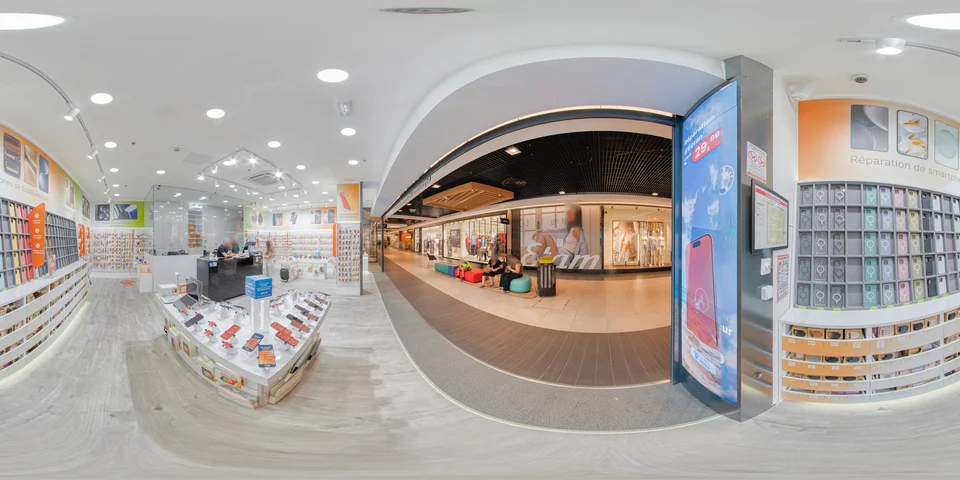
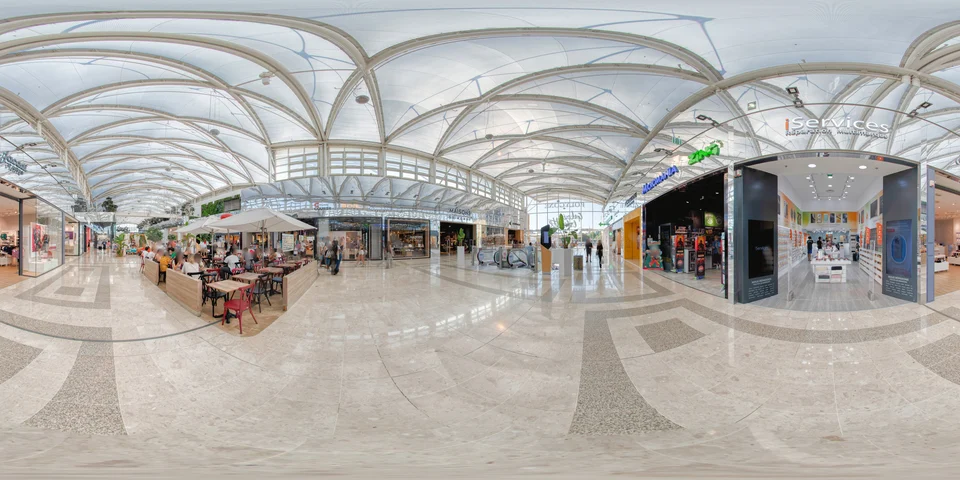
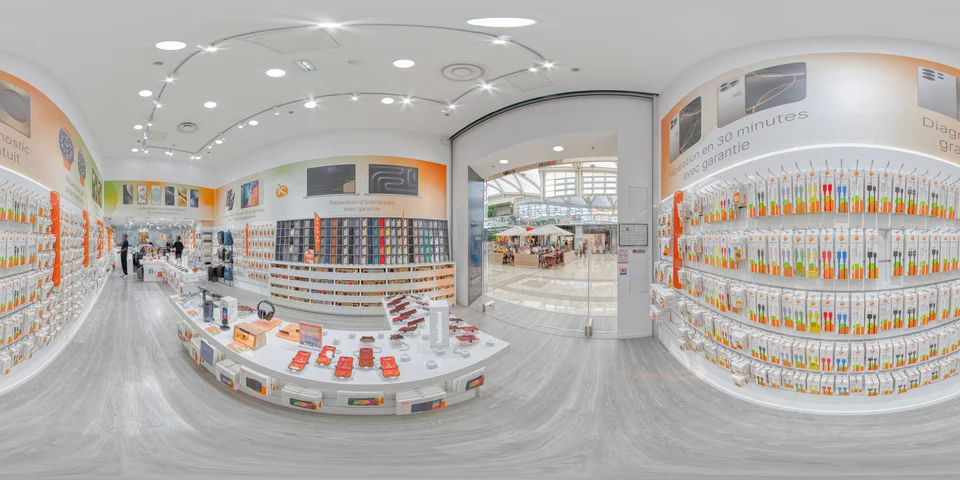
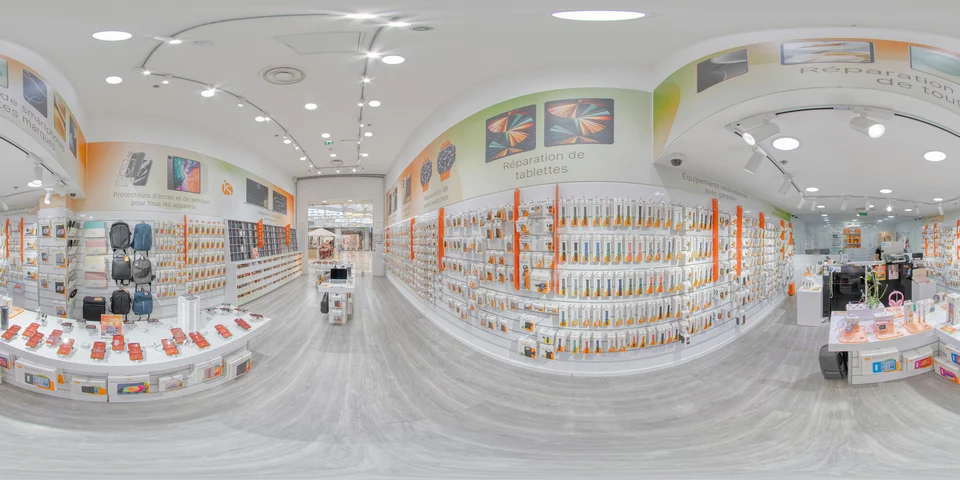
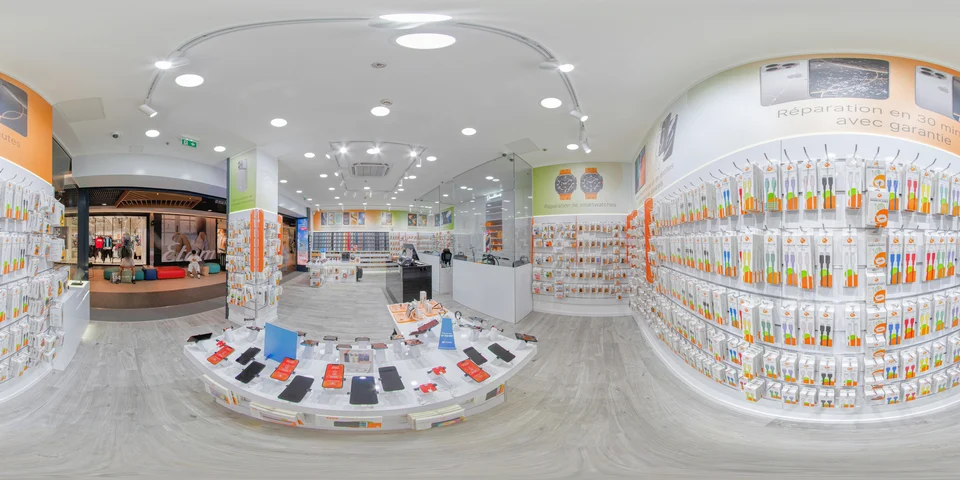
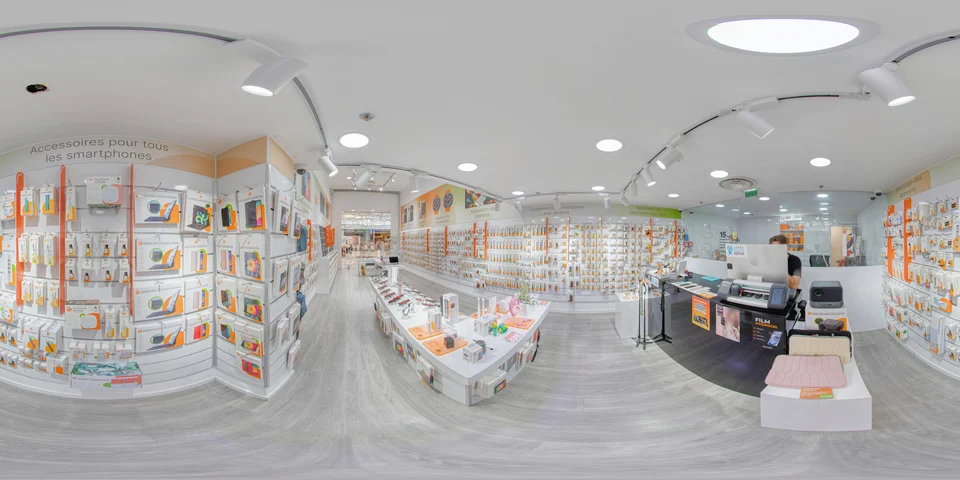
Carica i panorami così come escono da PTGui o dalla fotocamera 360: equirettangolari, rapporto 2:1, in JPEG.
- Mantieni la piena risoluzione, fino a 16.000 pixel di larghezza e 400 MB per file: lo strumento prepara da solo le dimensioni che servono al tour.
- Il tour parte dal primo panorama nell'ordine dei nomi dei file se fa parte del gruppo più grande di panorami collegati, altrimenti dal panorama più collegato di quel gruppo. Potrai cambiare questo punto di partenza.
- Fino a 150 panorami per tour, di più su richiesta.
Caricare
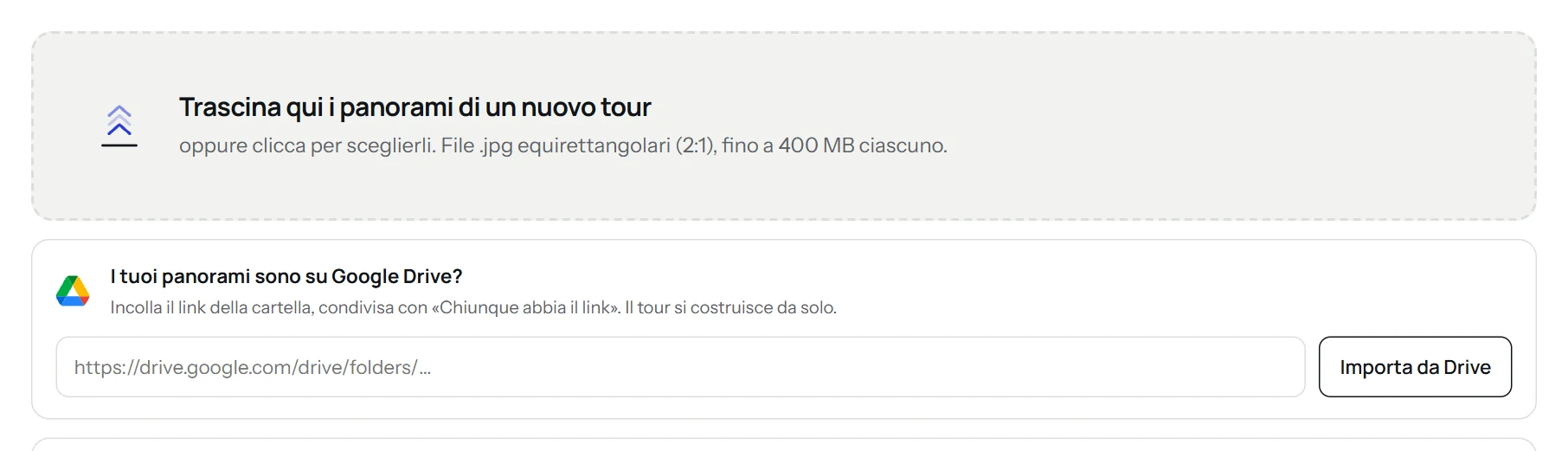
Trascina i file nella zona di caricamento o incolla il link di una cartella Google Drive.
- Google Drive: condividi la cartella con «Chiunque abbia il link», incolla l'indirizzo e il tour si costruisce da solo.
- I file che non sono panorami 2:1 vengono ignorati e segnalati.
La costruzione
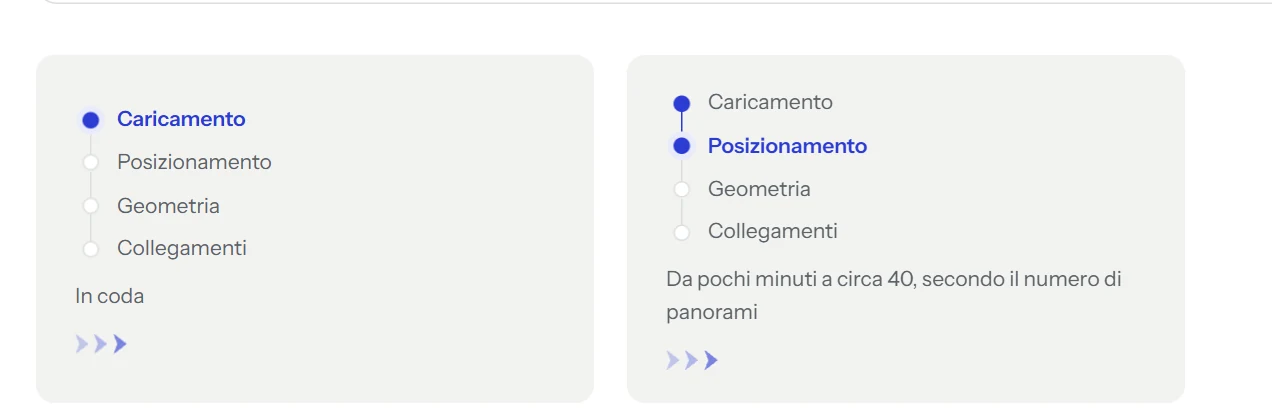
Il tour si costruisce sui nostri server, in quattro fasi mostrate in diretta: caricamento, posizionamento, geometria, collegamenti.
- La costruzione richiede da 15 a 40 minuti.
- Puoi chiudere la pagina: un'email ti avvisa quando il tour è pronto.
- Niente da installare, basta un browser recente.
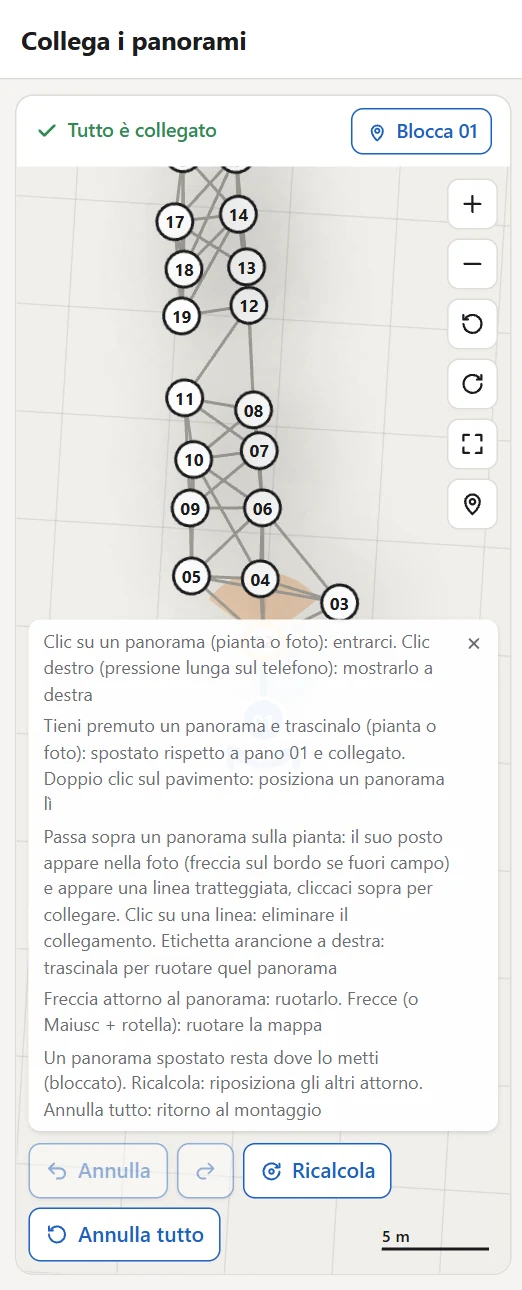
Verificare il posizionamento
Il posizionamento collega da solo la maggior parte dei panorami, anche nei corridoi lunghi e negli edifici in più parti. Se ne restano da posizionare, il tour è segnato «Da collegare» e il pulsante «Correggi il posizionamento» dell'editor diventa rosso, con il loro numero.
- I panorami ancora da posizionare sono elencati in «Da collegare (2)», in alto sulla pianta: cliccane uno per mostrarlo accanto al tuo.
- Le foto scattate due volte nello stesso punto vengono rimosse automaticamente; si tiene l'ultimo scatto. Un panorama inutile: «Rimuovi 05» lo toglie dal tour; resta in grigio sulla pianta, dove un clic lo riporta.
- Un gruppo senza passaggio verso il resto, una camera o un annesso, può restare uno spazio separato: ci si arriva dal menu.
Personalizzare
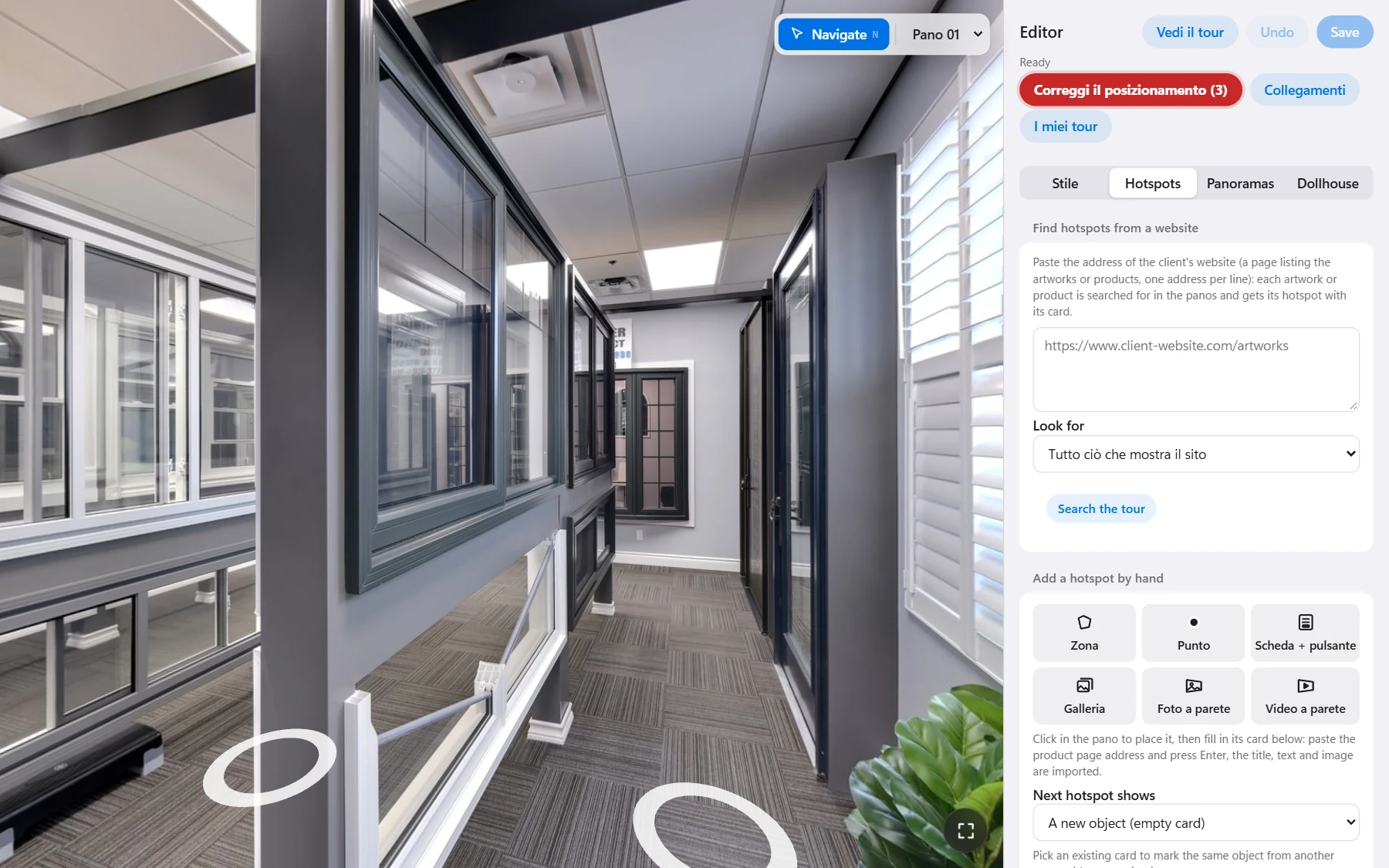
Tutto si imposta online, nell'editor del tour: menu, logo, punti di interesse (foto, galleria, video, scheda), vista iniziale, dollhouse, nadir, luminosità.
- Incolla l'indirizzo del sito del tuo cliente: logo e colori vengono applicati al tour.
- Salva questo stile per riutilizzarlo nei tour successivi.
- Nulla viene addebitato mentre regoli: visita il tour quanto vuoi.
Ottenere e pubblicare
Paghi quando ottieni il tour. Dopo, puoi ottenerlo tutte le volte che vuoi.
- Scarica il tour completo (.zip) e caricalo su qualsiasi hosting.
- Oppure incolla il codice di incorporamento nella tua pagina (WordPress, Wix...): resta ospitato da Virtuaaa.
- Pubblica i punti di vista su Google Maps dal tuo account Google.
- Invialo al sito del tuo cliente via FTP con il nostro strumento gratuito.
Altre domande
Serve una fotocamera 3D o una Matterport?
No. Basta una fotocamera 360 o una reflex con PTGui: Virtuaaa costruisce il modello 3D (dollhouse) e la planimetria solo dai panorami. Vanno bene anche i panorami di una fotocamera 3D, esportati in equirettangolare 2:1.
Il tour è in white label?
Sì. Una volta ottenuto, il tour non porta alcun marchio Virtuaaa: lo consegni con il logo, il menu e i colori del tuo cliente. Prima del pagamento, l'anteprima riporta la dicitura «Anteprima».
Quanto costa un tour virtuale?
Il primo è gratuito. Poi 10 € per tour virtuale, 40 € per 5 o 70 € per 10, per tour fino a 150 panorami (10 € in più ogni 150 panorami aggiuntivi).
L'hosting è incluso? Devo pagarlo?
Sì, l'hosting è gratuito, per sempre: nessun costo di hosting, nessun abbonamento. Una volta ottenuto il tour, incolla il codice di incorporamento nella tua pagina (WordPress, Wix...) o condividi il suo link: resta ospitato da Virtuaaa. Puoi anche scaricarlo (.zip) e ospitarlo tu stesso.
Posso fare un abbonamento mensile?
Per ora no: paghi solo i tour che ottieni. Per un volume regolare, i pacchetti da 5 tour (40 €) e da 10 tour (70 €) costano meno. Se ti interessa un abbonamento mensile, scrivici a [email protected]: stiamo valutando questa formula.
Il tour si carica velocemente?
Sì. I panorami sono divisi in tasselli: solo la zona guardata viene caricata in alta risoluzione, fino a 16K.
Come creo un nuovo tour o elimino un tour?
In «I miei tour», trascina i panorami nella zona di caricamento o incolla il link di una cartella Google Drive: ogni invio crea un nuovo tour. Per eliminarne uno, clicca il cestino sulla sua miniatura, oppure «Elimina questo tour» nella sua pagina. Un tour eliminato non viene più mostrato sui siti in cui era incorporato; uno zip già scaricato continua a funzionare.
Come correggo il posizionamento dei panorami?
Nell'editor, clicca «Correggi il posizionamento»: si apre l'editor «Collega i panorami». Trascina un panorama mal posizionato, sulla pianta o sul pavimento della foto, fino al punto in cui è stato scattato, poi clicca «Salva»: le frecce e le transizioni seguono le tue posizioni. Passo per passo: Correggere i collegamenti.
Alcuni panorami non sono collegati: cosa faccio?
Sono elencati in «Da collegare», in alto sulla pianta di «Correggi il posizionamento»: cliccane uno, poi trascinalo fino al punto in cui è stato scattato (Correggere i collegamenti). Quasi sempre un panorama non collegato non vede nessun altro punto di vista o è troppo lontano: come evitarlo è nella pagina Preparare lo scatto.
Cosa faccio se molti panorami non sono posizionati?
Puoi posizionarli tu stesso in «Correggi il posizionamento» (Correggere i collegamenti). Per un tour complesso, su più piani o con molte stanze, ti viene proposta anche la costruzione garantita: per 30 €, il team Virtuaaa corregge il posizionamento dei panorami e ti consegna il tour sbloccato.
Come tolgo un panorama di troppo, per esempio porta aperta e porta chiusa?
Nell'editor, scheda Panoramas, la croce di una miniatura seleziona il panorama, poi «Rimuovi». Due panorami scattati nello stesso punto sono riuniti sotto «Panorami scattati nello stesso punto»: clicca la foto da tenere, le altre vengono rimosse. Un panorama rimosso si può ripristinare.
Come gestisco i piani e i gruppi della pianta?
Quando invii i panorami, rispondi «Più livelli collegati da una scala» alla domanda «Com'è organizzato il luogo?»: la scala fotografata dà l'altezza e la posizione di ogni livello, e la dollhouse impila i livelli. Un gruppo rimasto a parte si posiziona come un solo panorama: trascina uno dei suoi panorami, tutto il gruppo lo segue. Se il tour conserva più gruppi, riceve un menu «Gruppo 1, Gruppo 2…», salvo se hai già fatto il tuo menu: si apre nel gruppo più grande e passa da un gruppo all'altro in dissolvenza. Rinomina le voci nella scheda Stile dell'editor.
Come aggiungo una foto o un video al tour?
Nell'editor, scheda Hotspots, scegli «Foto a parete», «Video a parete», «Galleria» o «Scheda + pulsante», poi clicca nel panorama, sulla parete per una foto o un video. Una foto si carica in JPG, PNG o WEBP (max 40 MB); un video viene da un link YouTube o Vimeo, o da un file MP4 (max 200 MB). Un video a parete si riproduce «In grande», in modalità «Automatica» (senza audio, in loop) o «Al clic».
Come correggo un panorama mal posizionato o un collegamento sbagliato?
In «Correggi il posizionamento», trascina il panorama mal posizionato fino al punto in cui è stato scattato; un clic su una linea elimina un collegamento sbagliato. Le istruzioni sono nella pagina Correggere i collegamenti.
Come faccio perché tutti i panorami si colleghino da soli?
Tieni da 2 a 3 metri tra due punti di vista, al massimo 4, e fai un punto di vista in ogni passaggio di porta. Tutte le regole sono nella pagina Servizio con collegamenti automatici.
Quali opzioni posso aggiungere al tour?
Logo, menu, musica di sottofondo, punto di interesse audio, pulsante verso un altro panorama, dollhouse, pianta 2D, punto di partenza: ogni opzione e dove attivarla è nella pagina Opzioni del tour.
Guarda il risultato con i tuoi panorami
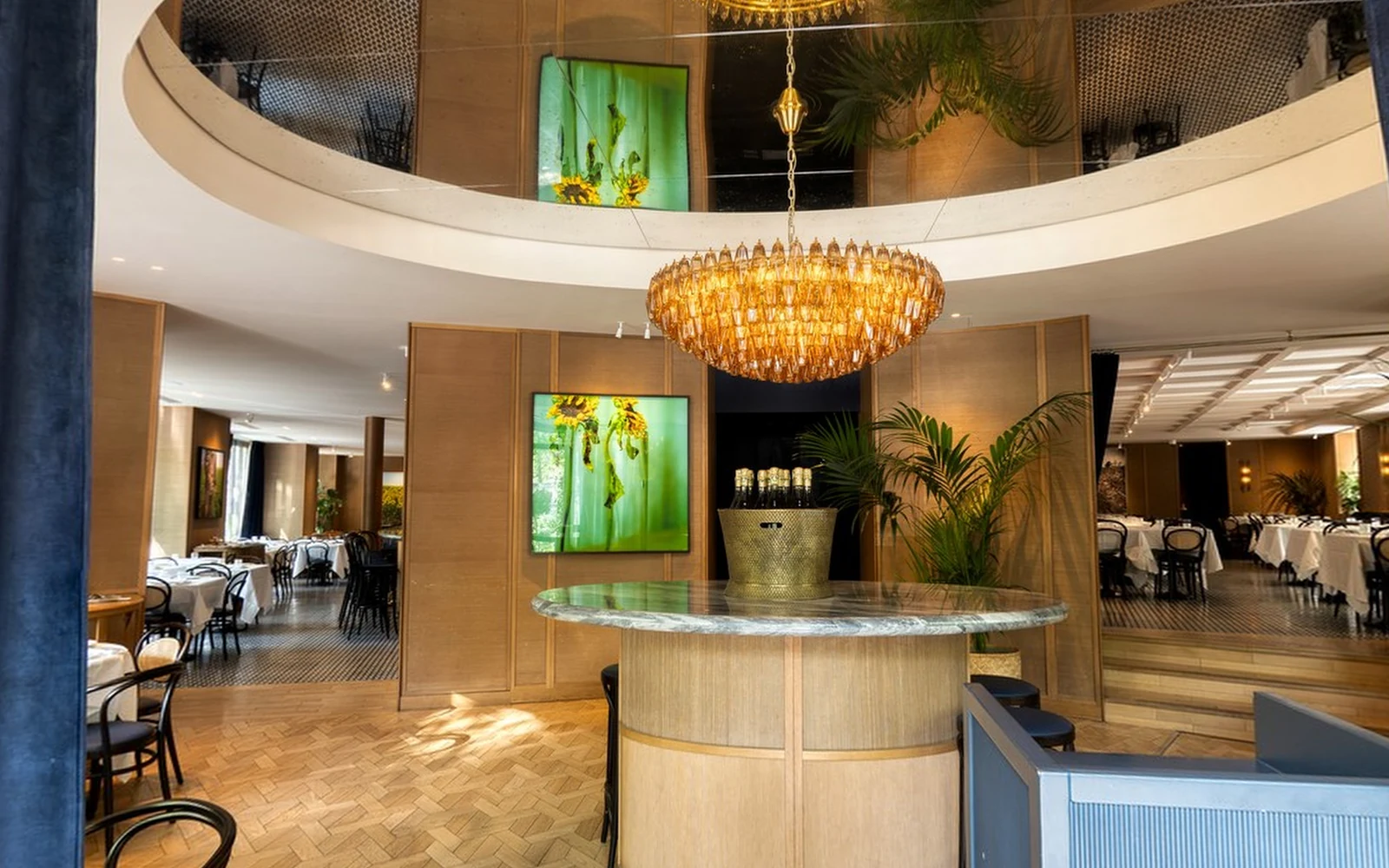
Carica i panorami di un servizio reale: il tour si costruisce mentre fai altro.
Un'altra domanda? Scrivici, rispondiamo noi stessi: [email protected]