Correggere i collegamenti
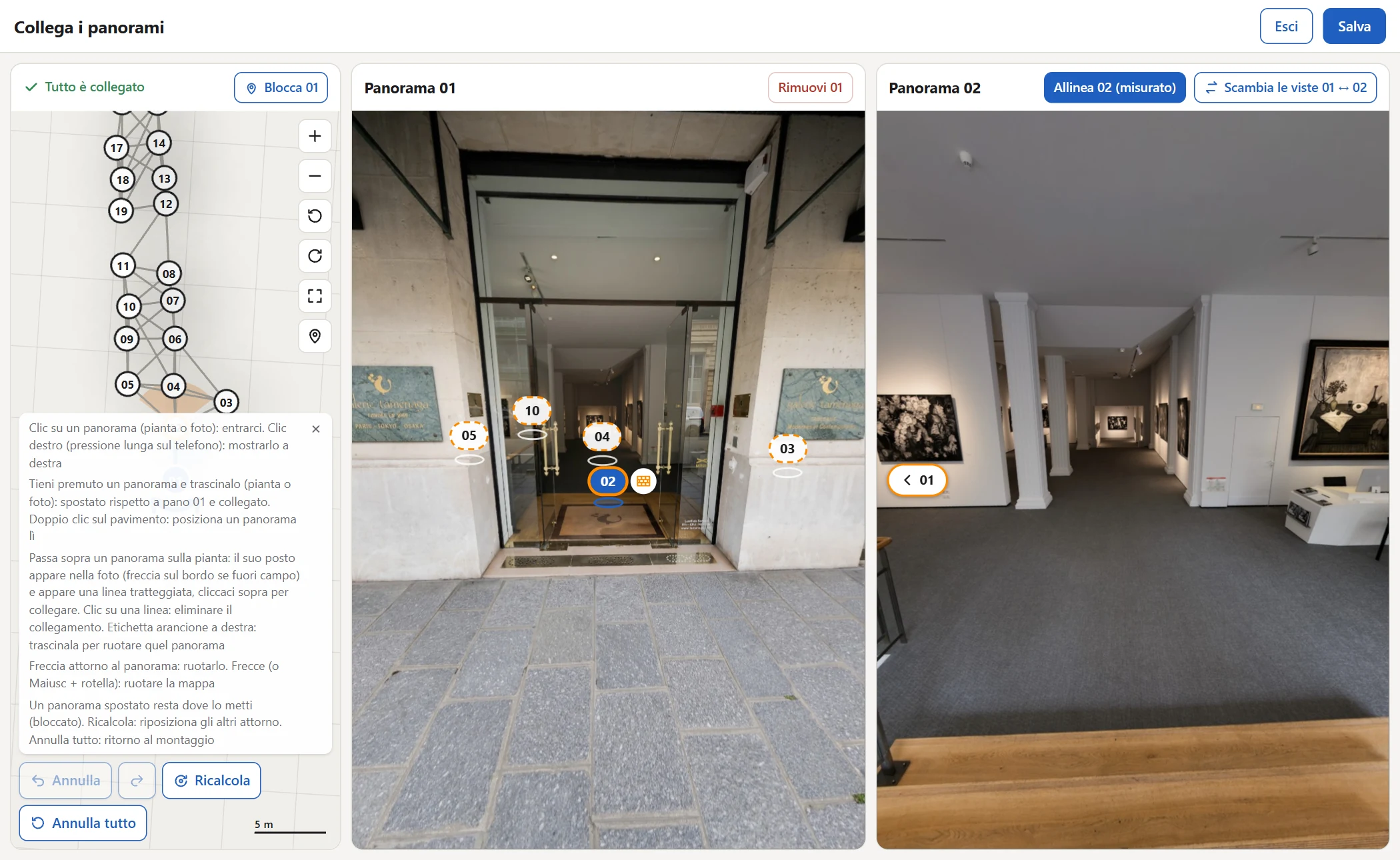
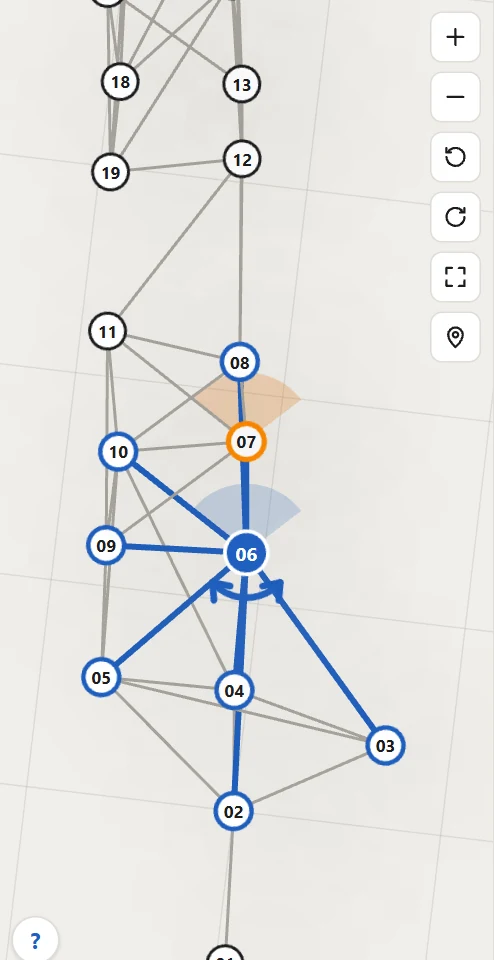
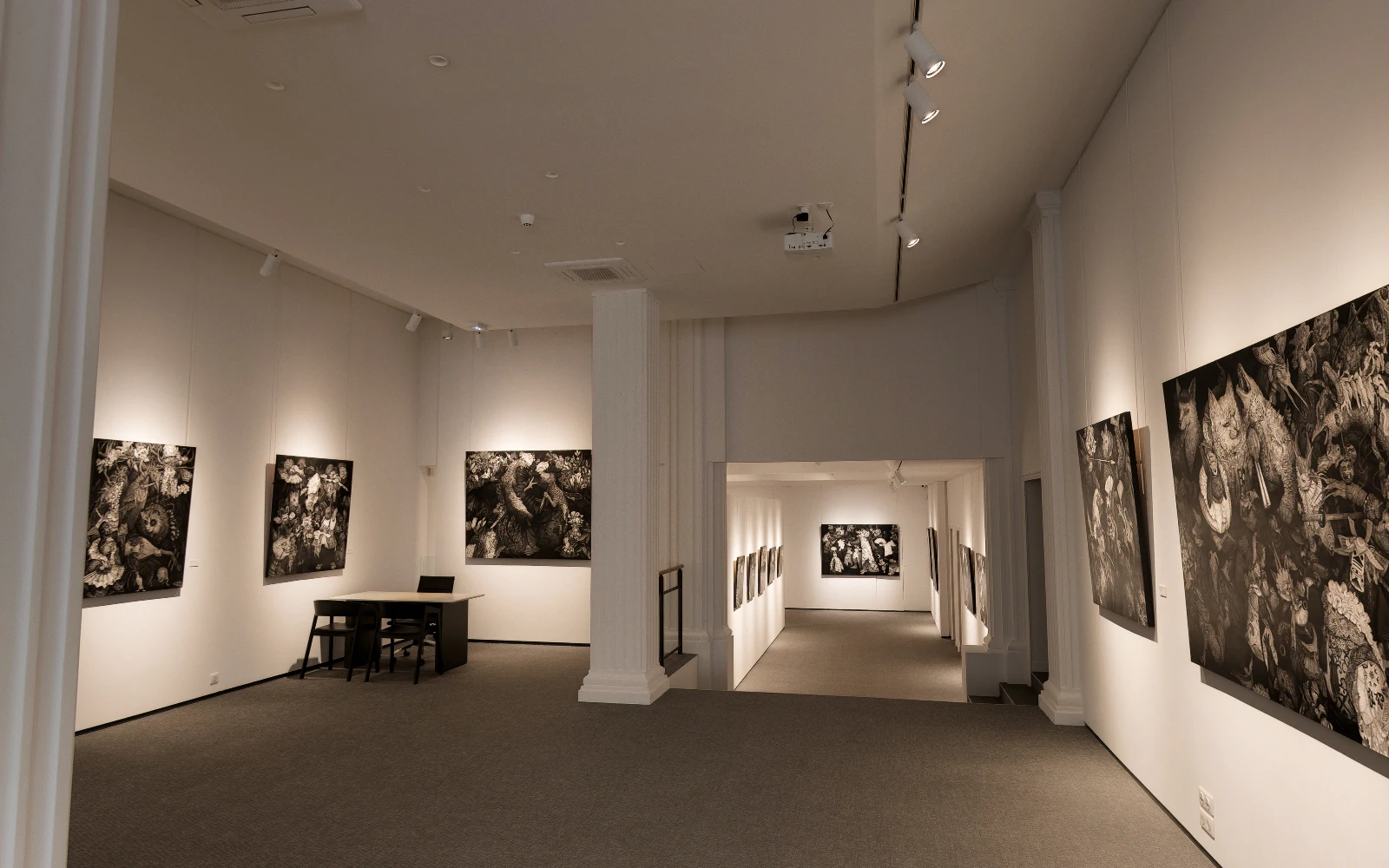
«Correggi il posizionamento» apre la pianta del tour accanto a due foto: a sinistra il panorama in cui sei, a destra un altro panorama. Ogni linea della pianta è un passaggio che il visitatore può prendere.
Per aprirlo: in «I miei tour» clicca il tour, poi «Correggi il posizionamento», sotto «Personalizza il tour». Lo stesso pulsante è in alto nell'editor, in rosso finché restano panorami da posizionare.
Posizionare un panorama
Tieni premuto un panorama e trascinalo, sulla pianta o sul pavimento della foto, fino al punto in cui è stato scattato: viene posizionato rispetto al tuo e collegato. Un doppio clic sul pavimento posiziona un panorama esattamente lì.
- I panorami senza alcun collegamento sono elencati in «Da collegare (2)», in alto sulla pianta: cliccane uno per mostrarlo a destra.
- Un clic su un panorama ti porta lì; un clic destro (una pressione lunga sul telefono) lo mostra a destra.
- Un panorama che sposti si muove da solo e resta dove l'hai messo: una puntina indica che è bloccato.
Allineare un panorama con un clic
Mostra a destra un panorama che sembra posizionato male (clic destro su di esso). Quando i suoi punti comuni con la tua foto danno la posizione reale, sopra la sua foto compare «Allinea 02 (misurato)»: un clic lo rimette lì.
Nessun pulsante: la misura non è abbastanza sicura, sposta il panorama a mano.
Collegare, scollegare, ruotare
Collegare
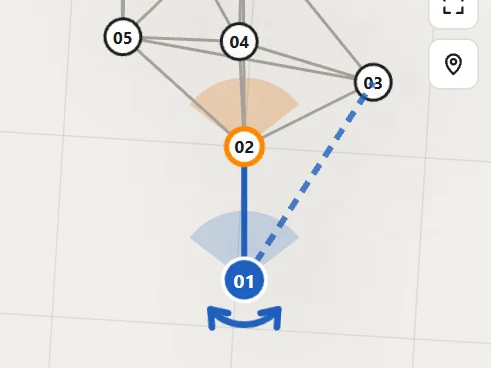
Passa sopra un panorama sulla pianta: appare una linea tratteggiata, cliccala per collegare i due panorami.
Scollegare
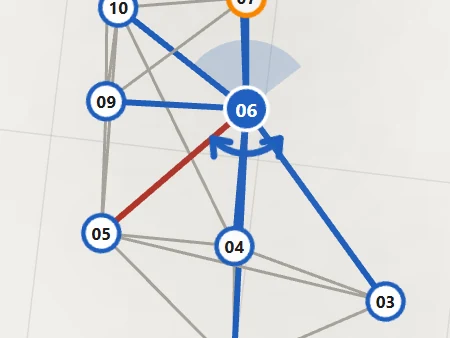
Clicca una linea della pianta: il collegamento viene eliminato.
Ruotare
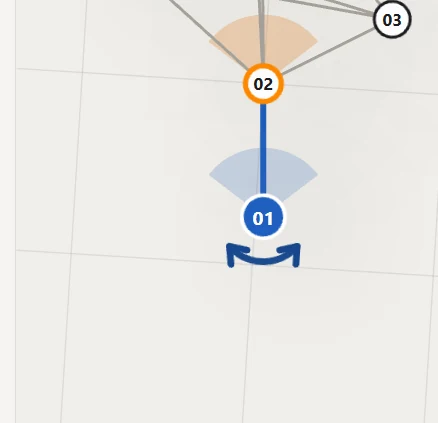
Trascina la freccia che circonda un panorama sulla pianta; nella foto di destra, trascina l'etichetta arancione per ruotare il panorama mostrato.
Rimuovere un panorama
Le foto scattate due volte nello stesso punto vengono rimosse automaticamente durante il montaggio; si tiene l'ultimo scatto.
Un panorama inutile: entraci, poi «Rimuovi 05», sopra la sua foto, lo toglie dal tour senza cancellare nulla. Resta in grigio sulla pianta: cliccalo, poi «Riattiva 05».

Quando tutto è collegato
«Tutto è collegato» sostituisce l'elenco in alto sulla pianta. Clicca «Salva»: le frecce e le transizioni vengono ricalcolate dalle tue posizioni, poi si riapre l'editor del tour.
«Ricalcola» riposiziona gli altri panorami attorno a quelli bloccati; «Annulla tutto» rimette ogni panorama al posto del posizionamento automatico.
«Annulla» annulla l'ultima modifica, la freccia accanto la ripristina (Ctrl+Z, Ctrl+Maiusc+Z).
Guarda il risultato con i tuoi panorami
Carica i panorami di un servizio reale: il tour si costruisce mentre fai altro.
Una domanda sui tuoi panorami: [email protected]