Corregir los enlaces
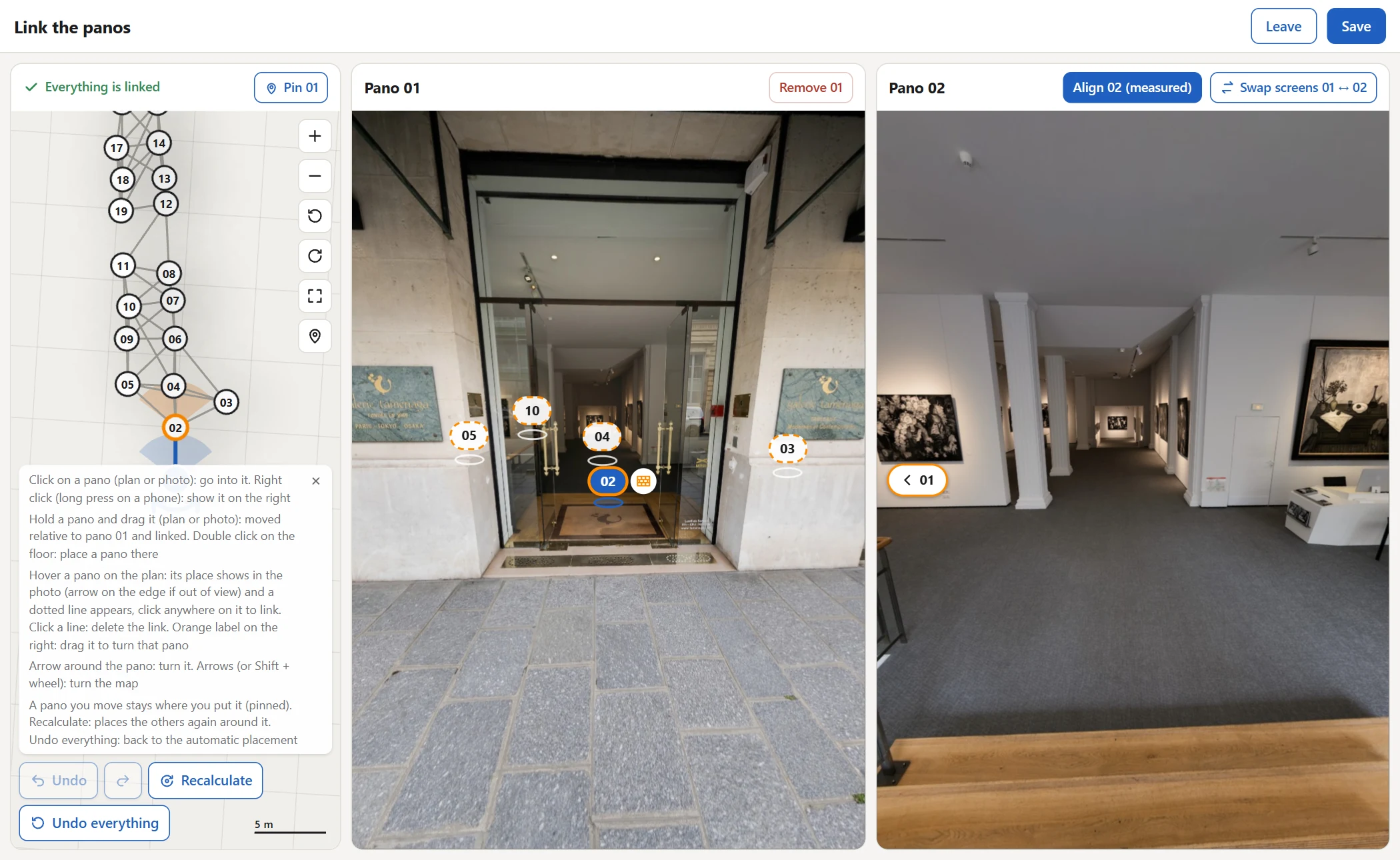
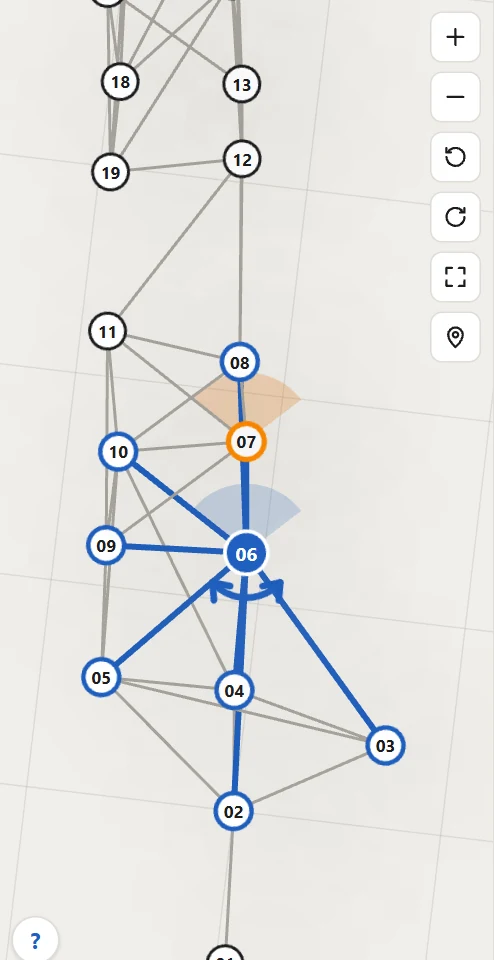
«Corregir el posicionamiento» abre el plano del tour junto a dos fotos: a la izquierda el panorama en el que está, a la derecha otro panorama. Cada línea del plano es un paso que el visitante puede tomar. La herramienta se abre en inglés.
Para abrirla: en «Mis tours», haga clic en el tour y luego en «Corregir el posicionamiento», debajo de «Personalizar el tour». El acceso también está arriba en el editor, en rojo mientras queden panoramas por colocar.
Colocar un panorama
Mantenga pulsado un panorama y arrástrelo, en el plano o sobre el suelo de la foto, hasta el sitio donde se tomó: queda colocado respecto al suyo y enlazado. Un doble clic en el suelo coloca un panorama justo allí.
- Los panoramas sin ningún enlace aparecen en «To link (2)», arriba del plano: haga clic en uno para mostrarlo a la derecha.
- Un clic en un panorama le lleva a él; un clic derecho (una pulsación larga en el teléfono) lo muestra a la derecha.
- Un panorama que usted mueve se desplaza solo y se queda donde lo dejó: un alfiler indica que está fijado.
Alinear un panorama con un clic
Muestre a la derecha un panorama que parezca mal colocado (clic derecho sobre él). Cuando sus puntos comunes con su foto dan su sitio real, aparece «Align 02 (measured)» encima de su foto: un clic lo coloca allí.
Sin botón: la medición no es lo bastante segura, mueva el panorama a mano.
Enlazar, desenlazar, girar
Enlazar
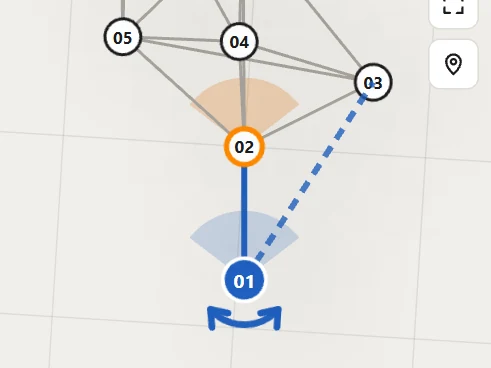
Pase sobre un panorama del plano: aparece una línea de puntos, haga clic en ella para enlazar los dos panoramas.
Desenlazar
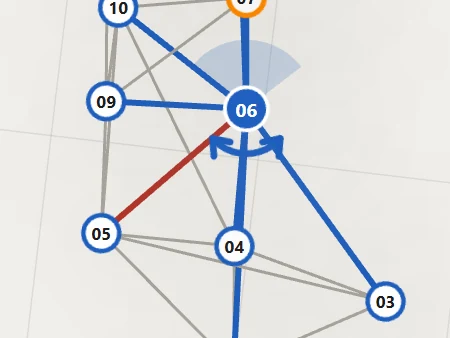
Haga clic en una línea del plano: el enlace se borra.
Girar
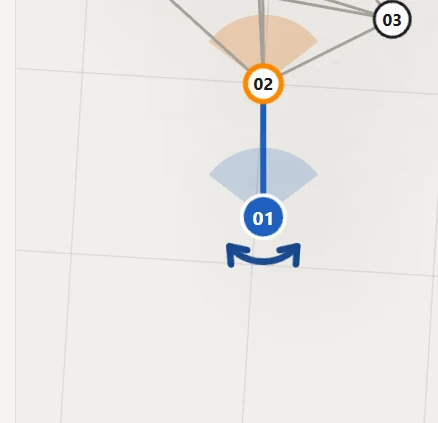
Arrastre la flecha que rodea un panorama en el plano; en la foto de la derecha, arrastre la etiqueta naranja para girar el panorama mostrado.
Quitar un panorama
Las fotos tomadas dos veces en el mismo sitio se quitan automáticamente durante el montaje; se conserva la última toma.
Un panorama inútil: entre en él y «Remove 05», encima de su foto, lo quita del tour sin borrar nada. Queda en gris en el plano: haga clic en él y luego en «Bring 05 back».

Cuando todo está enlazado
«Everything is linked» sustituye a la lista de arriba del plano. Haga clic en «Save»: las flechas y las transiciones se recalculan a partir de sus posiciones y luego se vuelve a abrir el editor del tour.
«Recalculate» vuelve a colocar los demás panoramas alrededor de los fijados; «Undo everything» devuelve cada panorama al lugar de la colocación automática.
«Undo» anula el último cambio, la flecha de al lado lo rehace (Ctrl+Z, Ctrl+Mayús+Z).
Vea el resultado con sus propios panoramas
Suba los panoramas de un reportaje real: el tour se monta mientras hace otra cosa.
Una pregunta sobre sus panoramas: [email protected]