De sus panoramas al tour 3D, paso a paso
Qué preparar, qué ocurre durante el montaje y todo lo que puede ajustar después.
Preparar los panoramas
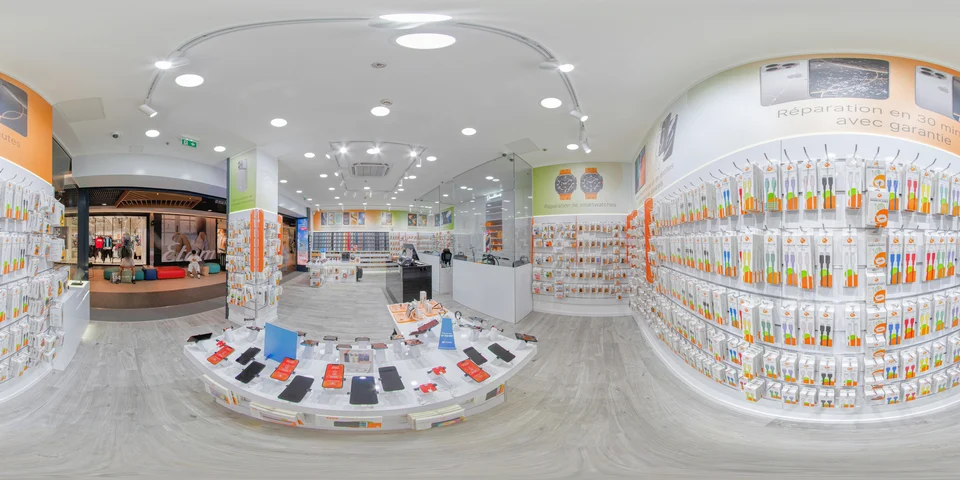
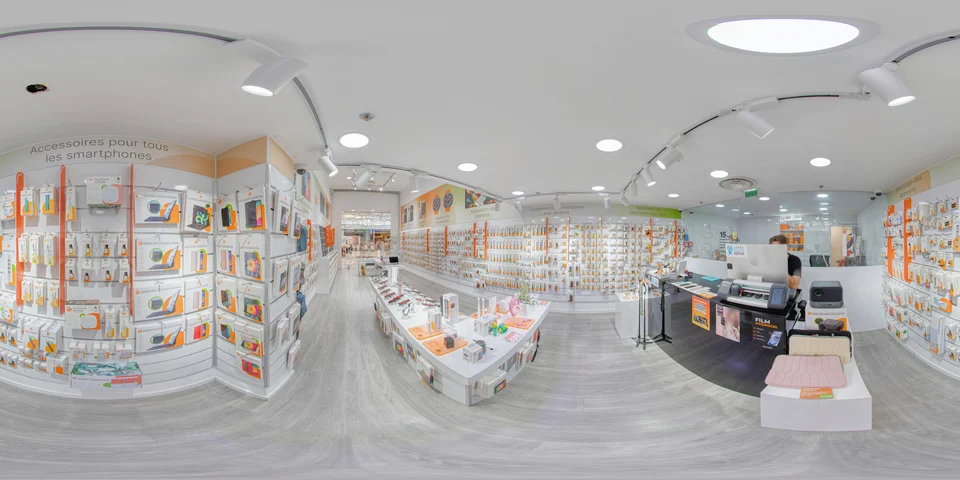
Suba sus panoramas tal como salen de PTGui o de la cámara 360: equirrectangulares, proporción 2:1, en JPEG.
- Conserve la resolución completa, hasta 16.000 píxeles de ancho y 400 MB por archivo: la herramienta prepara sola los tamaños que necesita el tour.
- El tour empieza en el primer panorama según el orden de los nombres de archivo si forma parte del mayor grupo de panoramas enlazados; si no, en el panorama más enlazado de ese grupo. Podrá cambiar este punto de partida.
- Hasta 150 panoramas por tour, más bajo petición.
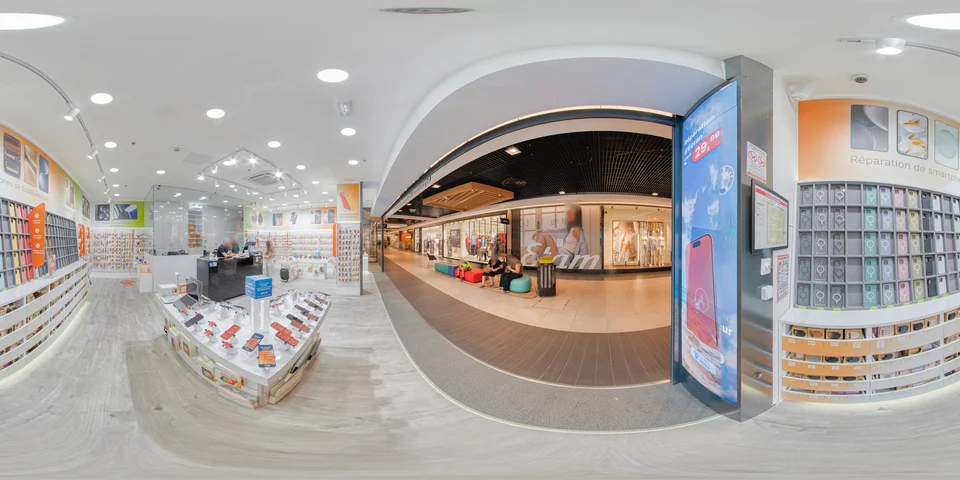
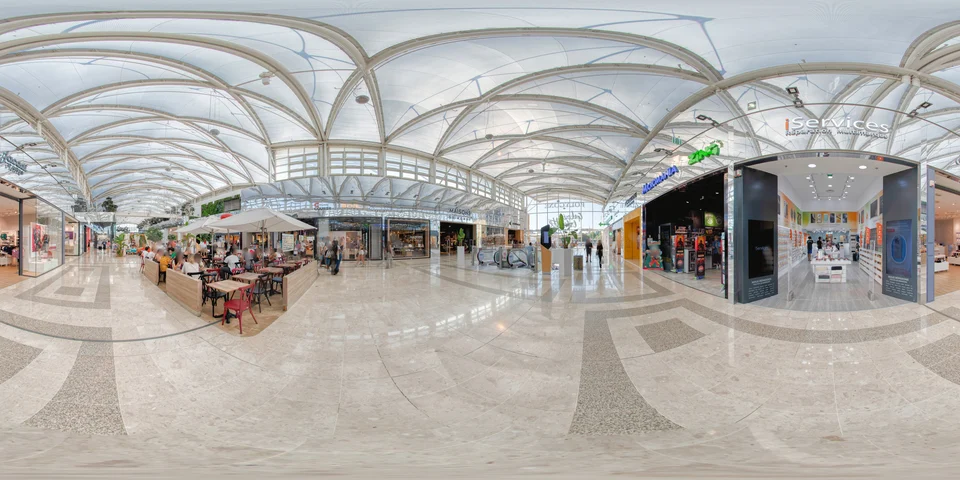
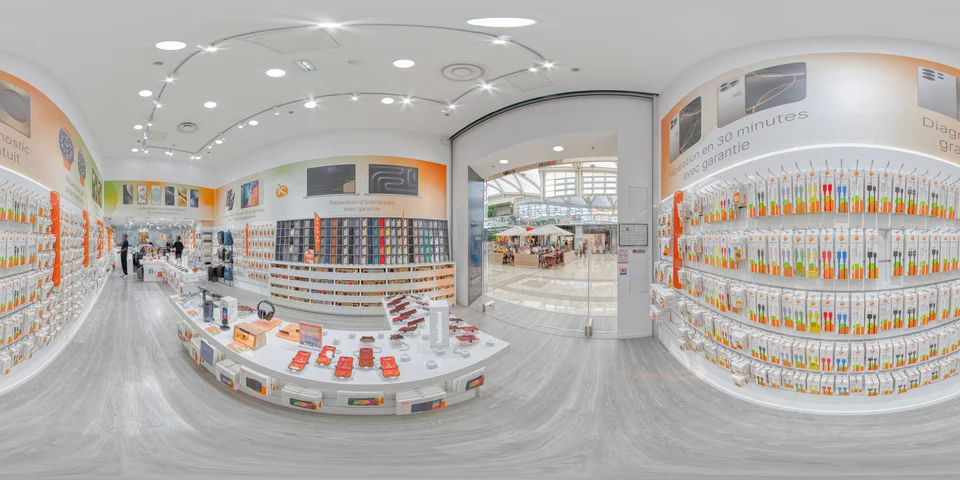
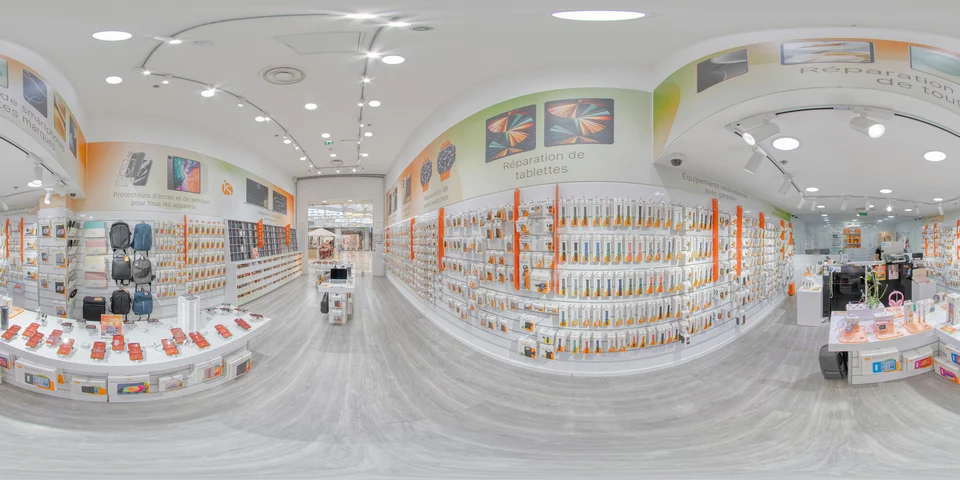
Enviar
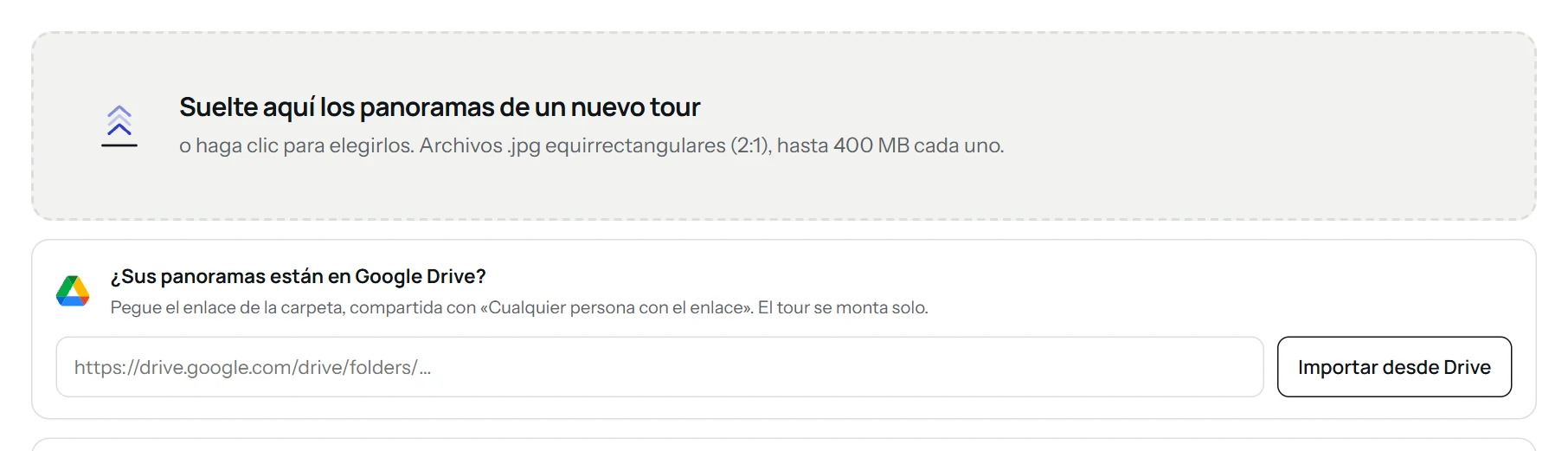
Arrastre los archivos a la zona de carga o pegue el enlace de una carpeta de Google Drive.
- Google Drive: comparta la carpeta con «Cualquier persona con el enlace», pegue su dirección y el tour se monta solo.
- Los archivos que no son panoramas 2:1 se ignoran y se indican.
El montaje
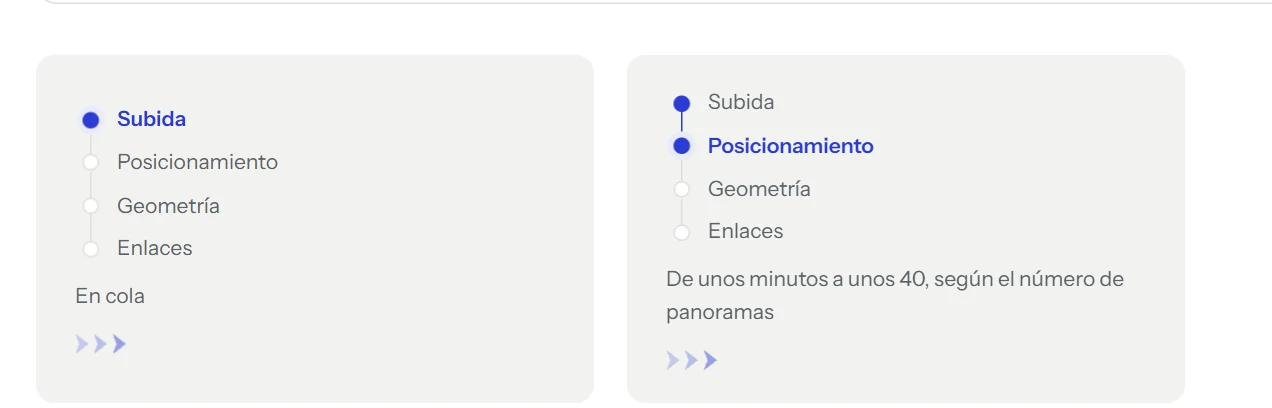
El tour se monta en nuestros servidores, en cuatro pasos mostrados en directo: subida, posicionamiento, geometría, enlaces.
- El montaje tarda de 15 a 40 minutos.
- Puede cerrar la página: un correo le avisa cuando el tour está listo.
- Nada que instalar, basta con un navegador reciente.
Comprobar el posicionamiento
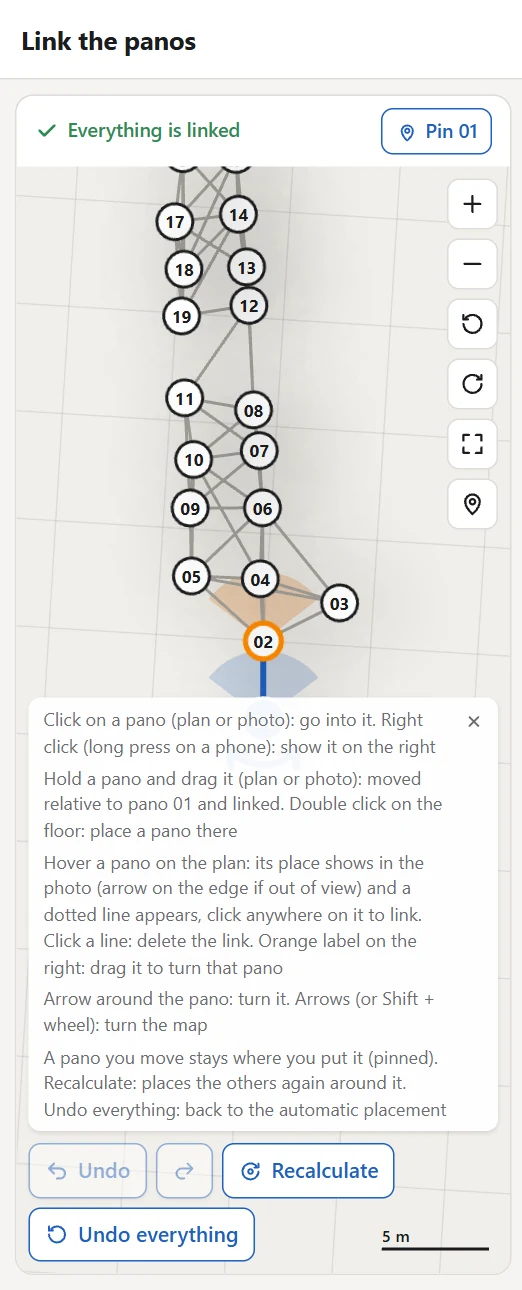
El posicionamiento enlaza solo la mayoría de los panoramas, también en pasillos largos y edificios de varias partes. Si quedan por colocar, el tour se marca «Por conectar» y el botón «Corregir el posicionamiento» del editor se vuelve rojo, con su número.
- Los panoramas que quedan por colocar aparecen en «To link (2)», arriba del plano: haga clic en uno para mostrarlo junto al suyo.
- Las fotos tomadas dos veces en el mismo sitio se quitan automáticamente; se conserva la última toma. Un panorama inútil: «Remove 05» lo quita del tour; queda en gris en el plano, donde un clic lo devuelve.
- Un grupo sin paso hacia el resto, una habitación o un anexo, puede quedar como espacio aparte: se llega a él por el menú.
Personalizar
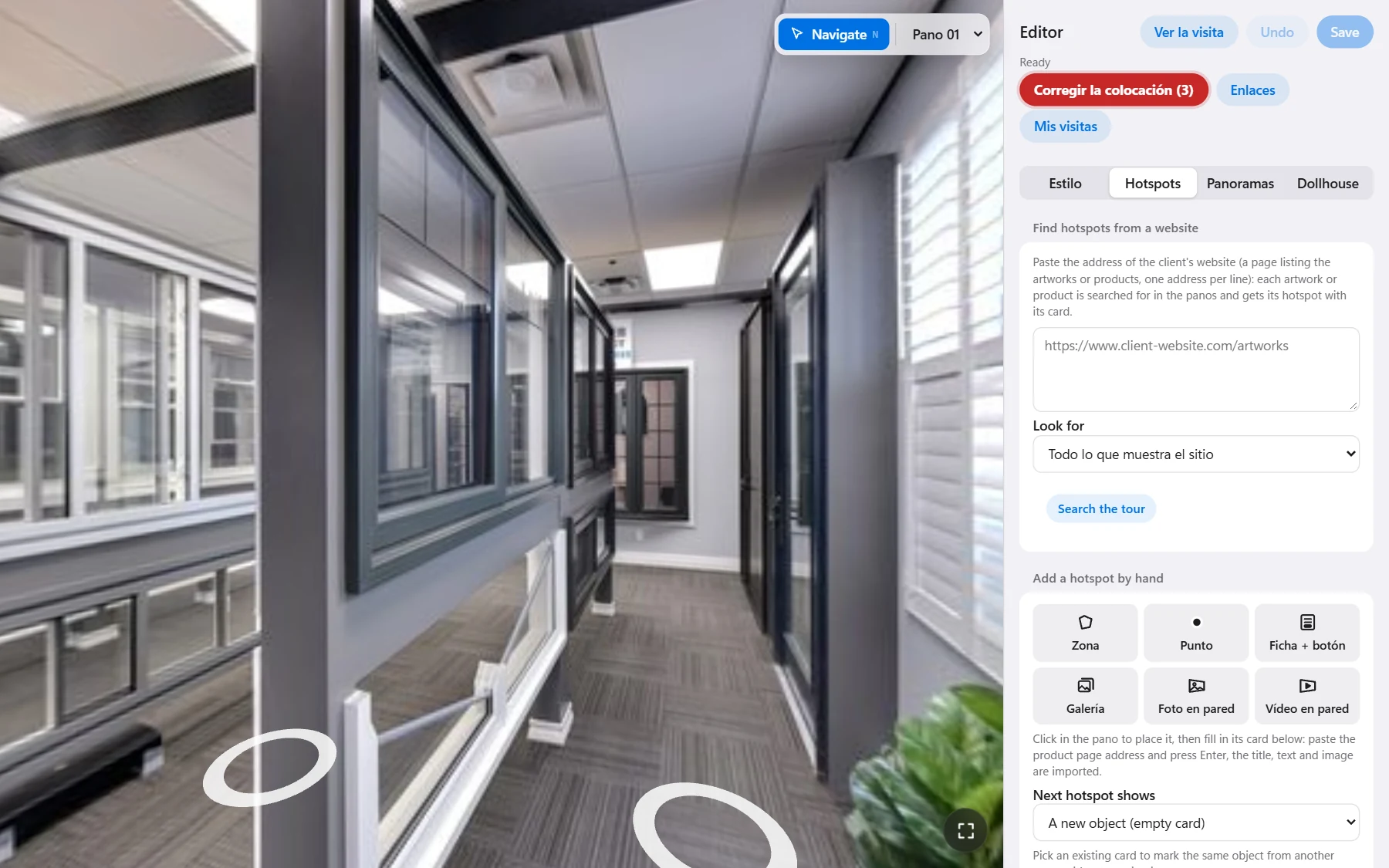
Todo se ajusta en línea, en el editor del tour: menú, logo, puntos de interés (foto, galería, vídeo, ficha), vista inicial, dollhouse, nadir, luminosidad.
- Pegue la dirección de la web de su cliente: su logo y sus colores se aplican al tour.
- Guarde este estilo para reutilizarlo en los siguientes tours.
- No se cobra nada mientras ajusta: recorra el tour tanto como quiera.
Obtener y publicar
Paga cuando obtiene el tour. Después, puede obtenerlo tantas veces como quiera.
- Descargue el tour completo (.zip) y súbalo a cualquier alojamiento web.
- O pegue su código de inserción en su página (WordPress, Wix...): sigue alojado por Virtuaaa.
- Publique los puntos de vista en Google Maps desde su cuenta de Google.
- Envíelo a la web de su cliente por FTP con nuestra herramienta gratuita.
Otras preguntas
¿Necesito una cámara 3D o una Matterport?
No. Basta con una cámara 360 o una réflex con PTGui: Virtuaaa construye el modelo 3D (dollhouse) y el plano solo a partir de los panoramas. Los panoramas de una cámara 3D también sirven, exportados en equirrectangular 2:1.
¿El tour es de marca blanca?
Sí. Una vez obtenido, el tour no lleva ninguna marca Virtuaaa: lo entrega con el logo, el menú y los colores de su cliente. Antes del pago, la vista previa lleva la mención «Vista previa».
¿Cuánto cuesta un tour virtual?
El primero es gratis. Después 10 € por tour virtual, 40 € los 5 o 70 € los 10, para tours de hasta 150 panoramas (10 € más por cada 150 panoramas adicionales).
¿El alojamiento está incluido? ¿Hay que pagarlo?
Sí, el alojamiento es gratuito, para siempre: sin gastos de alojamiento ni suscripción. Una vez obtenido el tour, pegue su código de inserción en su página (WordPress, Wix...) o comparta su enlace: sigue alojado por Virtuaaa. También puede descargarlo (.zip) y alojarlo usted mismo.
¿Puedo contratar una suscripción mensual?
Por ahora no: solo paga los tours que obtiene. Para un volumen regular, los packs de 5 tours (40 €) y de 10 tours (70 €) salen más baratos. Si le interesa una suscripción mensual, escríbanos a [email protected]: estamos estudiando esta fórmula.
¿El tour carga rápido?
Sí. Los panoramas se dividen en teselas: solo la zona que se mira se carga en alta resolución, hasta 16K.
¿Cómo creo un tour nuevo o elimino un tour?
En «Mis tours», suelte los panoramas en la zona de carga o pegue el enlace de una carpeta de Google Drive: cada envío crea un tour nuevo. Para eliminar uno, haga clic en la papelera de su miniatura, o en «Eliminar este tour» en su página. Un tour eliminado deja de mostrarse en las webs donde estaba insertado; un zip ya descargado sigue funcionando.
¿Cómo corrijo la colocación de los panoramas?
En el editor, haga clic en «Corregir el posicionamiento»: se abre la herramienta «Link the panos» (en inglés). Arrastre un panorama mal colocado, en el plano o sobre el suelo de la foto, hasta el sitio donde se tomó, y haga clic en «Save»: las flechas y las transiciones siguen sus posiciones. Paso a paso: Corregir los enlaces.
Algunos panoramas no están enlazados: ¿qué hago?
Aparecen en «To link», arriba del plano de «Corregir el posicionamiento»: haga clic en uno y arrástrelo hasta el sitio donde se tomó (Corregir los enlaces). Casi siempre, un panorama sin enlazar no ve ningún otro punto de vista o está demasiado lejos: cómo evitarlo está en la página Preparar la toma.
¿Qué hago si muchos panoramas no se han colocado?
Puede colocarlos usted mismo en «Corregir el posicionamiento» (Corregir los enlaces). Para un tour complejo, con varias plantas o muchas estancias, también se le propone el montaje garantizado: por 30 €, el equipo de Virtuaaa corrige la colocación de los panoramas y le entrega el tour desbloqueado.
¿Cómo quito un panorama de más, por ejemplo puerta abierta y puerta cerrada?
En el editor, pestaña Panoramas, la cruz de una miniatura selecciona el panorama y luego «Quitar». Dos panoramas tomados en el mismo sitio se reúnen en «Panoramas tomados en el mismo sitio»: haga clic en la foto que quiere conservar, las demás se quitan. Un panorama quitado se puede restaurar.
¿Cómo gestiono las plantas y los grupos del plano?
Al enviar los panoramas, responda «Varios niveles unidos por una escalera» a la pregunta «¿Cómo está organizado el lugar?»: la escalera fotografiada da la altura y la posición de cada nivel, y la dollhouse apila los niveles. Un grupo que queda aparte se coloca como un solo panorama: arrastre uno de sus panoramas y todo el grupo lo sigue. Si el tour conserva varios grupos, recibe un menú «Grupo 1, Grupo 2…», salvo si ya ha hecho su menú: se abre en el grupo más grande y pasa de un grupo a otro con un fundido. Cambie el nombre de las entradas en la pestaña Estilo del editor.
¿Cómo añado una foto o un vídeo al tour?
En el editor, pestaña Hotspots, elija «Foto en pared», «Vídeo en pared», «Galería» o «Ficha + botón» y haga clic en el panorama, en la pared para una foto o un vídeo. Una foto se sube en JPG, PNG o WEBP (40 MB como máximo); un vídeo viene de un enlace de YouTube o Vimeo, o de un archivo MP4 (200 MB como máximo). Un vídeo en la pared se reproduce «En grande», en modo «Automática» (sin sonido, en bucle) o «Al hacer clic».
¿Cómo corrijo un panorama mal colocado o un enlace erróneo?
En «Corregir el posicionamiento», arrastre el panorama mal colocado hasta el sitio donde se tomó; un clic en una línea borra un enlace erróneo. Las instrucciones están en la página Corregir los enlaces.
¿Cómo consigo que todos los panoramas se enlacen solos?
Deje de 2 a 3 metros entre dos puntos de vista, 4 como máximo, y haga un punto de vista en cada paso de puerta. Todas las reglas están en la página Reportaje con enlaces automáticos.
¿Qué opciones puedo añadir al tour?
Logo, menú, música de fondo, punto de interés de audio, botón hacia otro panorama, dollhouse, plano 2D, punto de partida: cada opción y dónde activarla está en la página Opciones del tour.
Vea el resultado con sus propios panoramas
Suba los panoramas de un reportaje real: el tour se monta mientras hace otra cosa.
¿Otra pregunta? Escríbanos, respondemos nosotros mismos: [email protected]