Corriger les liaisons
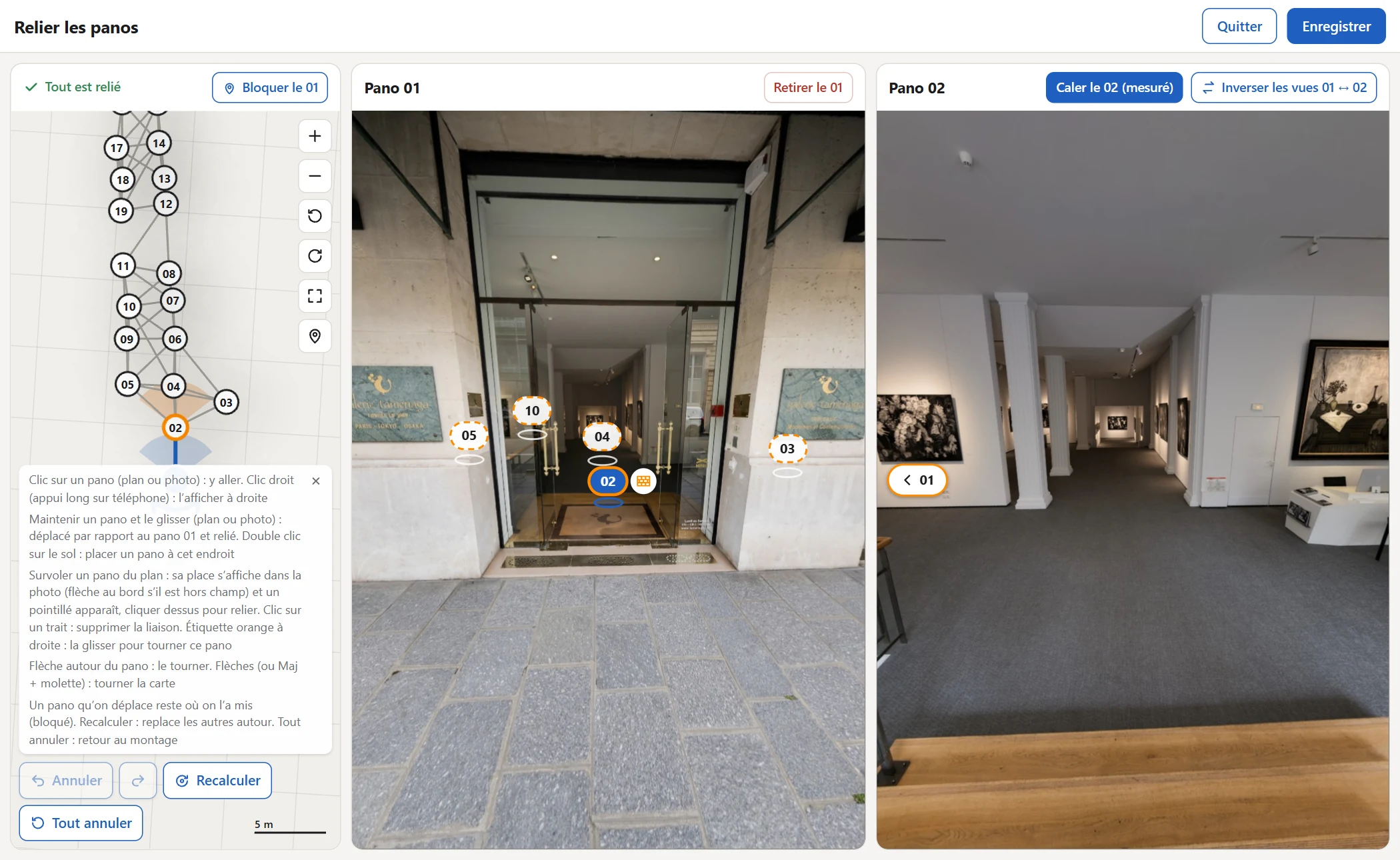
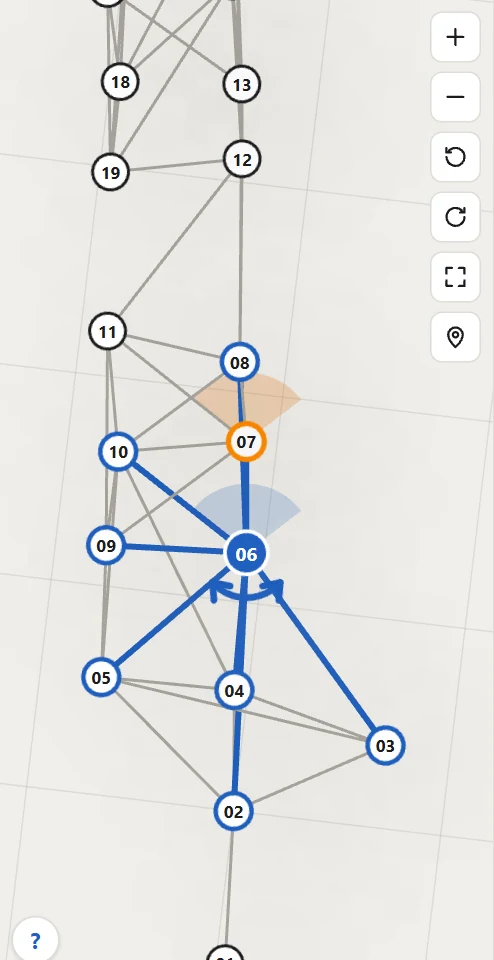
« Relier les panoramas » ouvre le plan de la visite à côté de deux photos : à gauche le pano où vous êtes, à droite un autre pano. Chaque trait du plan est un passage que le visiteur peut prendre.
Pour l'ouvrir : dans Mes visites, cliquez la visite, puis « Relier les panoramas », sous « Personnaliser la visite ». Le même bouton est en haut de l'éditeur, en rouge tant que des panos restent à placer.
Placer un pano
Maintenez un pano et glissez-le, sur le plan ou sur le sol de la photo, jusqu'à l'endroit où il a été pris : il est placé par rapport au vôtre et relié. Un double clic sur le sol place un pano exactement là.
- Les panos sans aucune liaison sont listés sous « À relier (2) », en haut du plan : cliquez-en un pour l'afficher à droite.
- Un clic sur un pano vous y emmène ; un clic droit (un appui long sur téléphone) l'affiche à droite.
- Un pano que vous déplacez bouge seul et reste où vous l'avez mis : une épingle indique qu'il est bloqué.
Caler un pano en un clic
Affichez à droite un pano qui semble mal placé (clic droit dessus). Quand ses points communs avec votre photo donnent sa vraie place, « Caler le 02 (mesuré) » apparaît au-dessus de sa photo : un clic l'y remet.
Pas de bouton : la mesure n'est pas assez sûre, déplacez le pano à la main.
Relier, délier, tourner
Relier
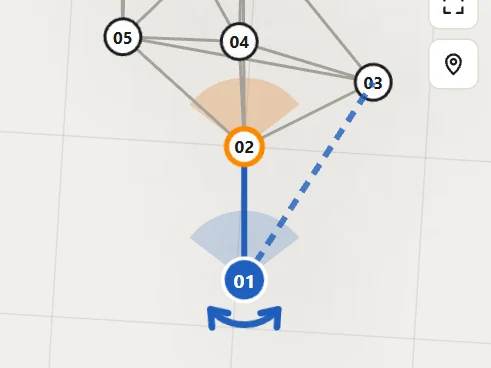
Survolez un pano du plan : un pointillé apparaît, cliquez-le pour relier les deux panos.
Délier
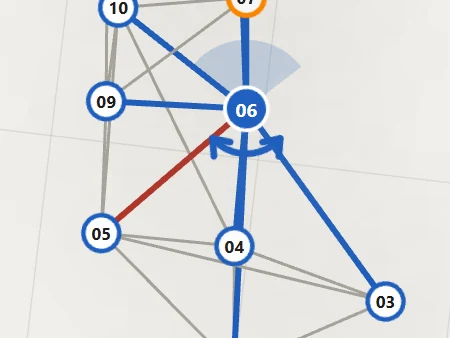
Cliquez un trait du plan : la liaison est supprimée.
Tourner
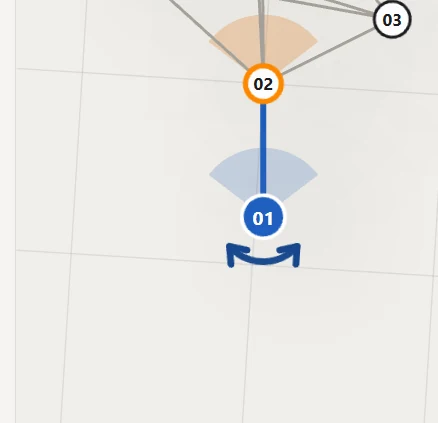
Faites glisser la flèche qui entoure un pano sur le plan ; dans la photo de droite, faites glisser l'étiquette violette pour tourner le pano affiché.
Retirer un pano
Une photo prise deux fois au même endroit est retirée automatiquement au montage ; la dernière prise est gardée.
Un pano inutile : allez dedans, puis « Retirer le 05 », au-dessus de sa photo, l'enlève de la visite sans rien effacer. Il reste en gris sur le plan : cliquez-le, puis « Réactiver le 05 ».

Les autres outils
- « Orienter le 04 » : cliquez le même point du sol dans les deux photos.
- « Les déplacer avec le 04 » : les panos reliés suivent.
- « Remettre le 03 où il était » : la photo du 03 tourne, sa position reste.
- « Relier » : cliquez dans la photo de gauche là où un autre pano a été pris, puis choisissez-le.
- « Voir la visite » : parcourez-la avec vos changements.
- « Annuler les changements » : retour à la visite enregistrée.
- « Parties » : une couleur par partie sur le plan.
- « Niveau » et hauteur de l'appareil : par pano.
Quand tout est relié
« Tout est relié » remplace la liste en haut du plan. Cliquez « Enregistrer » : les flèches et les transitions se recalculent à partir de vos positions et vous restez sur le même pano. « Personnaliser la visite virtuelle » ouvre l'éditeur.
« Recalculer » replace les autres panos autour des panos bloqués ; « Tout annuler » remet chaque pano à la place du placement automatique.
« Annuler » défait la dernière modification, la flèche à côté la rétablit (Ctrl+Z, Ctrl+Maj+Z).
Voyez le résultat sur vos propres panoramas
Déposez les panoramas d'un vrai reportage : la visite se monte pendant que vous faites autre chose.
Une question sur vos panos : [email protected]