من صورك البانورامية إلى جولة ثلاثية الأبعاد، خطوة بخطوة
ما الذي تحضّره، وما الذي يحدث أثناء الإنشاء، وكل ما يمكنك تعديله بعد ذلك.
تحضير الصور البانورامية
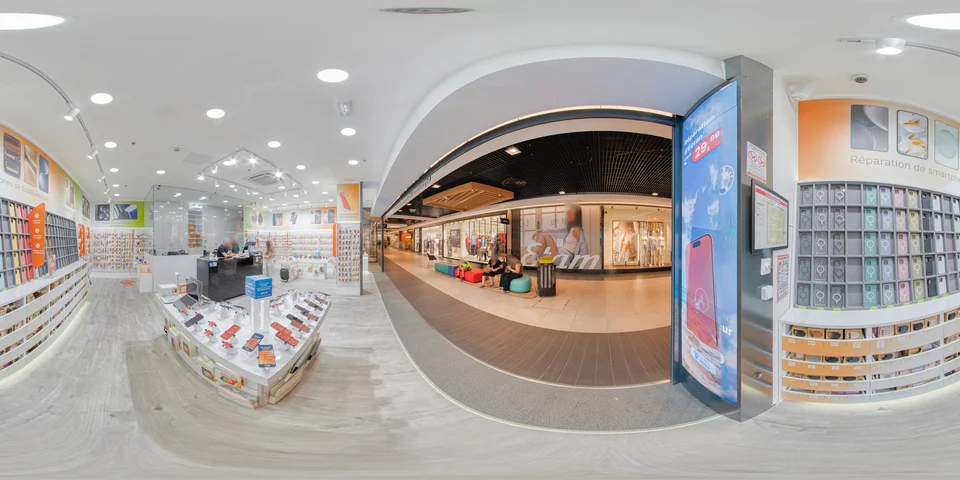
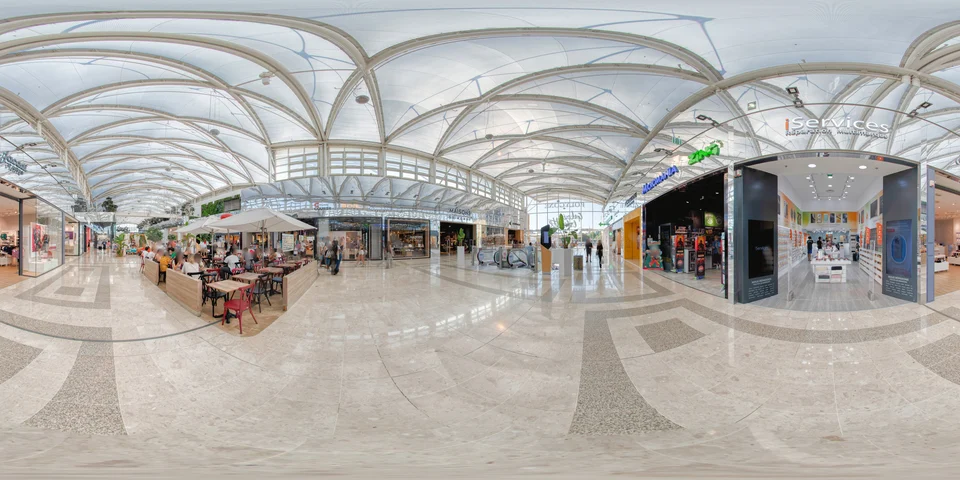
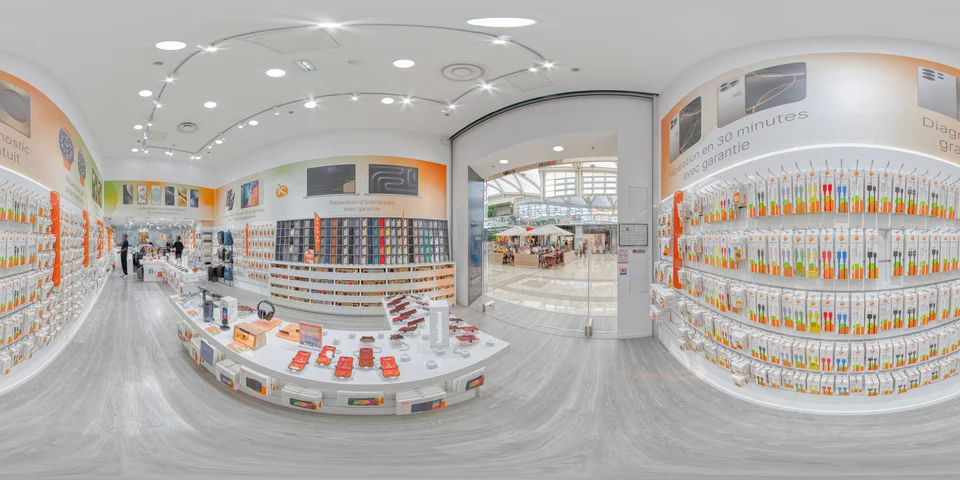
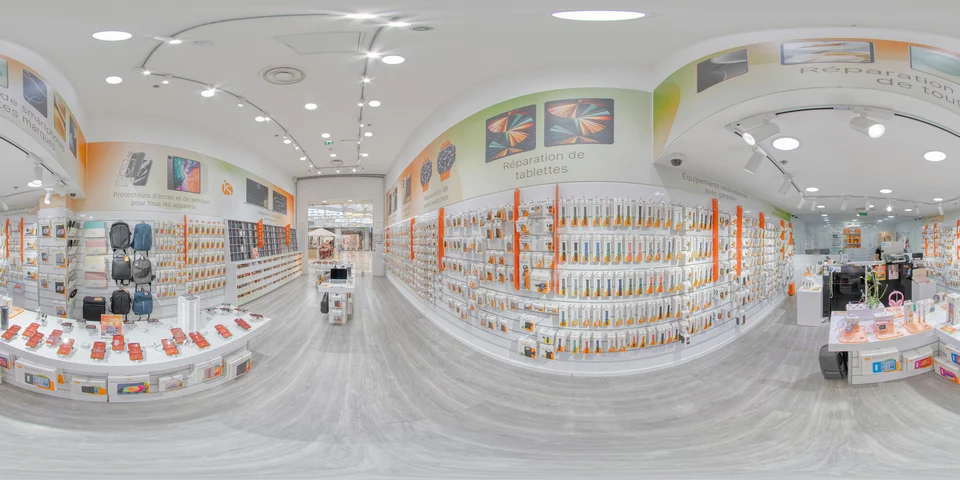
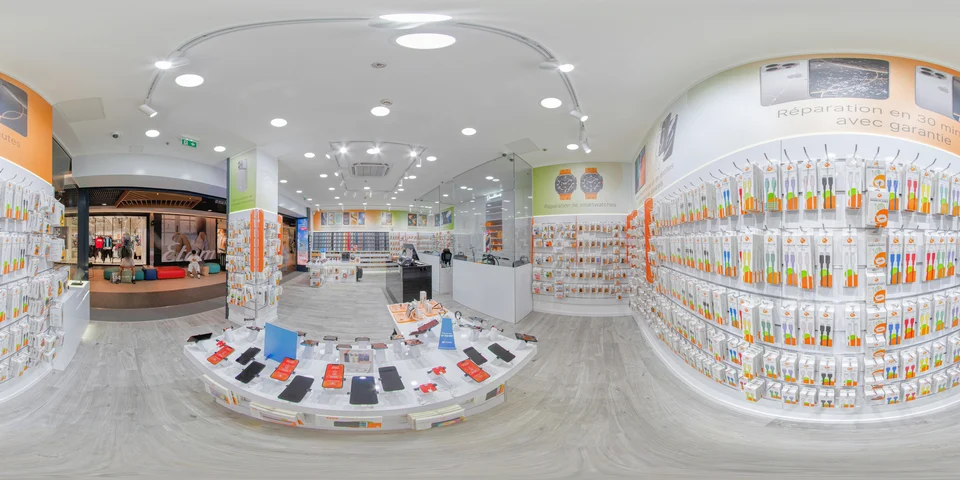
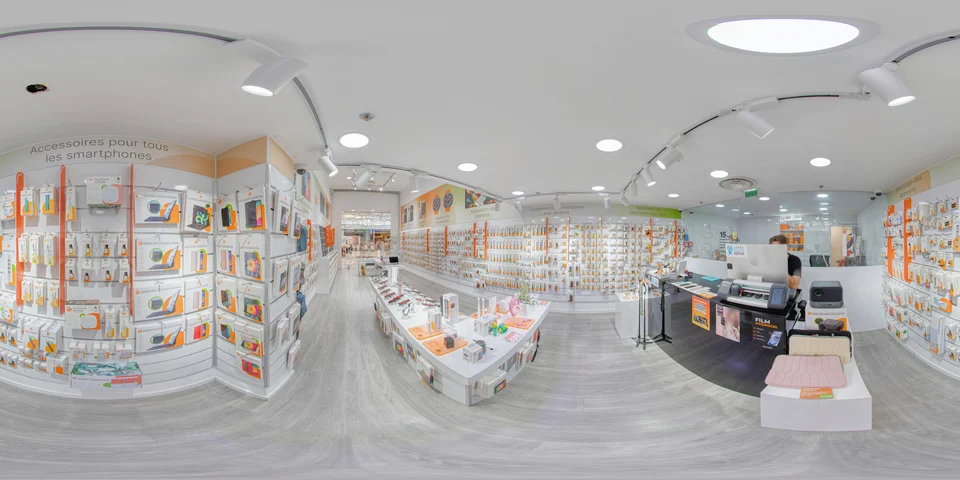
ارفع صورك البانورامية كما خرجت من PTGui أو من الكاميرا 360: بإسقاط متساوي المستطيلات (equirectangular)، وبنسبة 2:1، وبصيغة JPEG.
- احتفظ بالدقة الكاملة، حتى 16,000 بكسل عرضًا و400 ميغابايت لكل ملف: تُعدّ الأداة بنفسها الأحجام التي تحتاجها الجولة.
- تبدأ الجولة من أول صورة بانورامية بحسب ترتيب أسماء الملفات إذا كانت تنتمي إلى أكبر مجموعة من الصور المترابطة، وإلا فمن الصورة الأكثر ارتباطًا في تلك المجموعة. يمكنك تغيير نقطة البداية هذه.
- حتى 150 صورة بانورامية لكل جولة، وأكثر عند الطلب.
الرفع
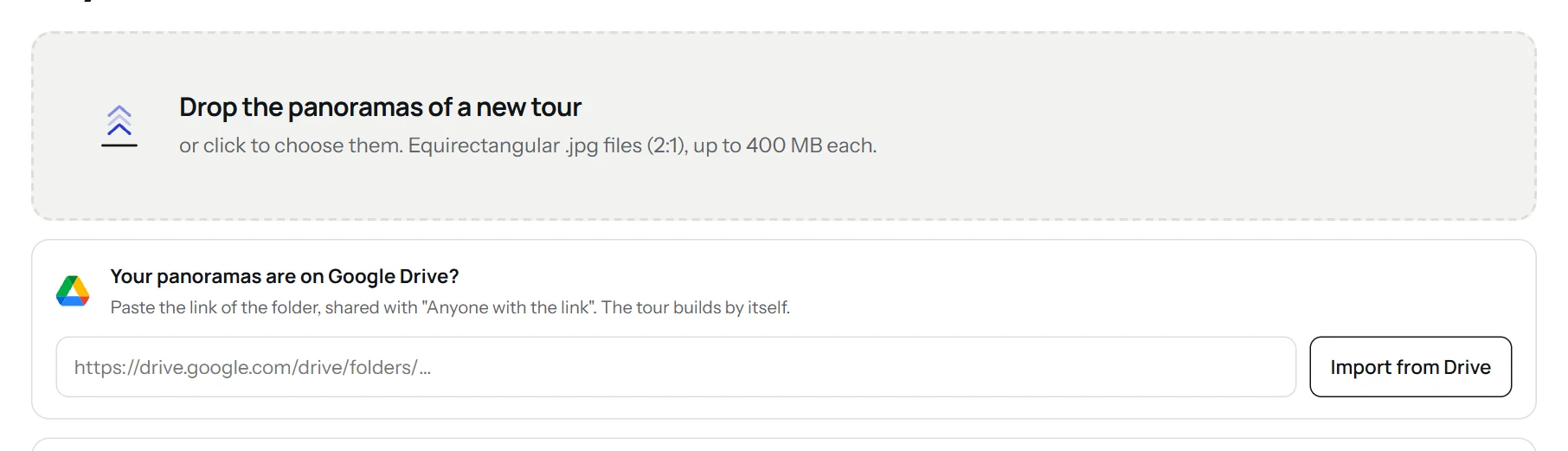
اسحب الملفات إلى منطقة الرفع، أو الصق رابط مجلد على Google Drive.
- Google Drive: شارك المجلد مع «أي شخص لديه الرابط»، والصق عنوانه، فتُبنى الجولة تلقائيًا.
- الملفات التي ليست صورًا بانورامية بنسبة 2:1 تُتجاهل ويُشار إليها.
الإنشاء
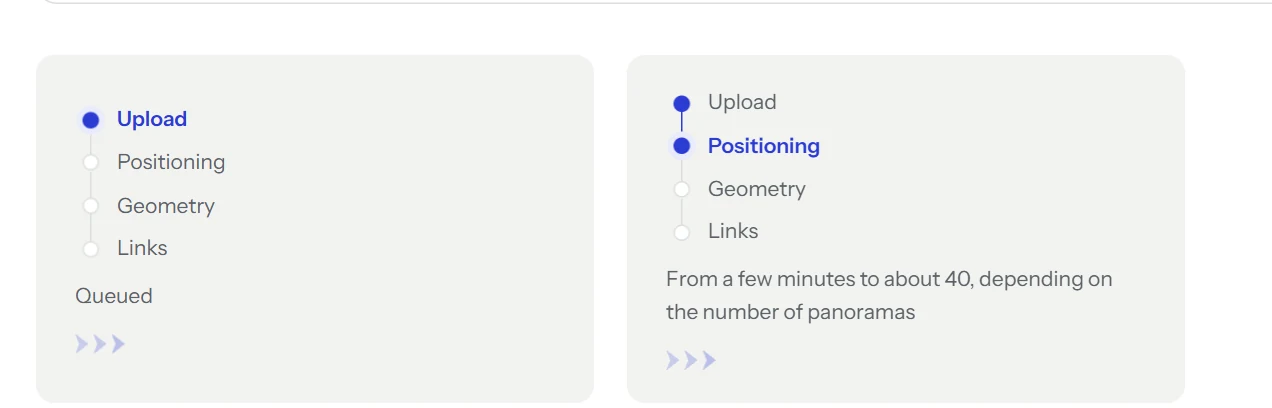
تُبنى الجولة على خوادمنا في أربع مراحل تُعرض مباشرة: الرفع، وتحديد المواقع، والهندسة، والروابط.
- يستغرق الإنشاء من 15 إلى 40 دقيقة.
- يمكنك إغلاق الصفحة: تصلك رسالة بريد إلكتروني عندما تكون الجولة جاهزة.
- لا شيء لتثبيته، يكفي متصفح حديث.
التحقق من المواقع
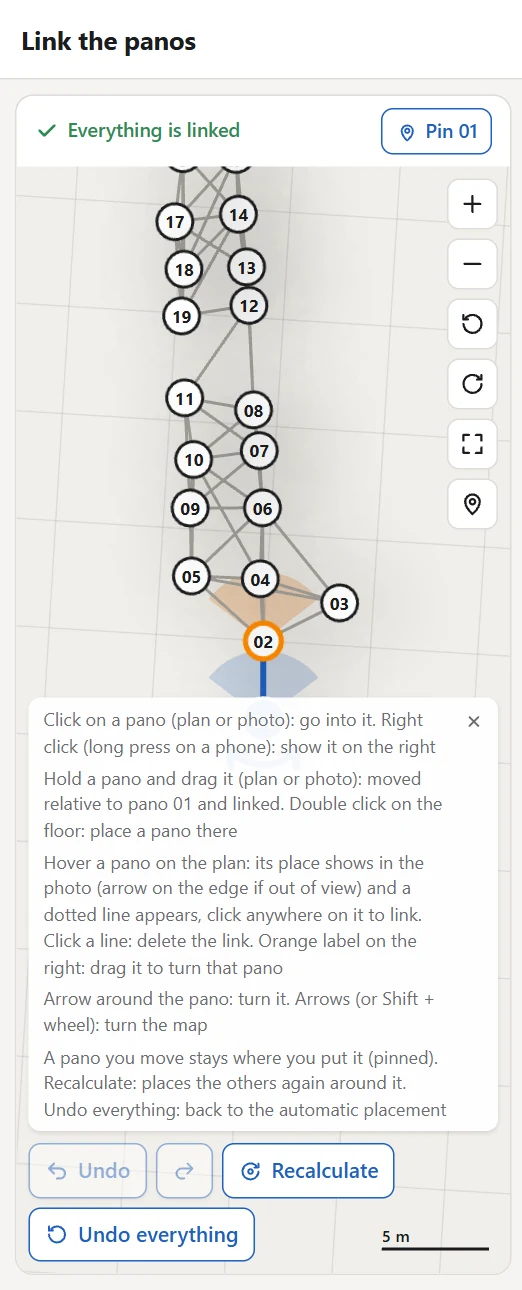
يربط تحديد المواقع معظم الصور البانورامية تلقائيًا، بما في ذلك الممرات الطويلة والمباني المكوّنة من عدة أجزاء. وإذا بقيت صور لم توضع في مكانها، تُوسم الجولة بعبارة «تحتاج إلى ربط» ويتحوّل زر «تصحيح المواقع» في المحرر إلى اللون الأحمر، مع عددها.
- الصور التي لم توضع بعد مدرجة تحت «للربط (2)» أعلى المخطط: انقر إحداها لعرضها بجانب صورتك.
- الصور الملتقطة مرتين في المكان نفسه تُحذف تلقائيًا، ويُحتفظ بآخر لقطة. صورة لا فائدة منها؟ «إزالة 05» تُخرجها من الجولة، وتبقى باللون الرمادي على المخطط حيث تعيدها نقرة واحدة.
- المجموعة التي لا ممر بينها وبين البقية، كغرفة نوم أو ملحق، يمكن أن تبقى مساحة منفصلة: يصل إليها الزوار من القائمة.
التخصيص
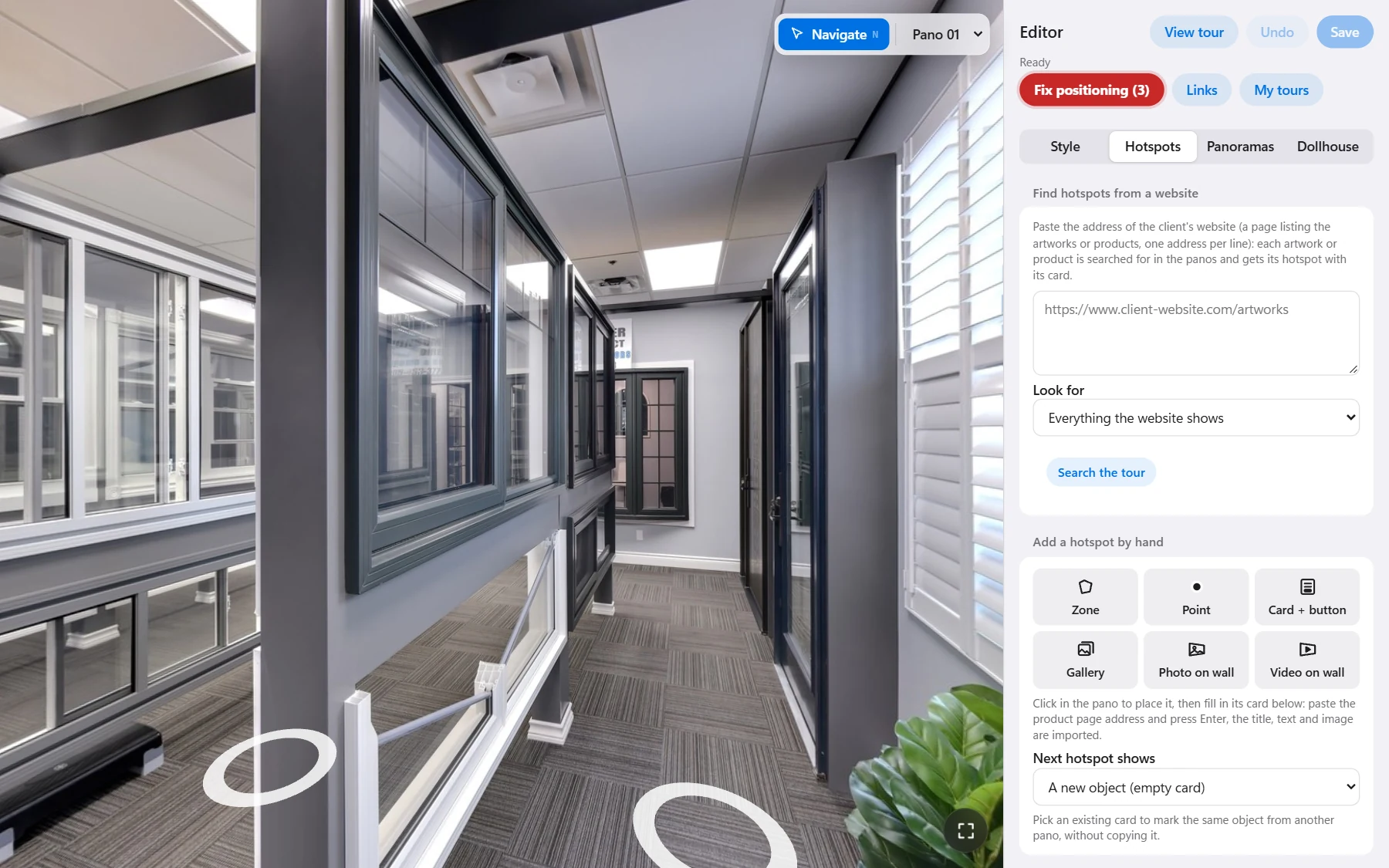
يُضبط كل شيء عبر الإنترنت، في محرر الجولة: القائمة، والشعار، ونقاط الاهتمام (صورة، معرض، فيديو، بطاقة)، ومنظر البداية، والمجسم (dollhouse)، والنادير، والسطوع.
- الصق عنوان موقع عميلك: يُطبَّق شعاره وألوانه على الجولة.
- احفظ هذا النمط لإعادة استخدامه في الجولات التالية.
- لا يُحتسب أي شيء أثناء التعديل: تصفّح الجولة كما تشاء.
الاستلام والنشر
تدفع عند استلام الجولة. بعد ذلك، يمكنك استلامها كلما شئت.
- نزّل الجولة كاملة (.zip) وارفعها إلى أي استضافة ويب.
- أو الصق رمز تضمينها في صفحتك (WordPress، Wix...): تبقى مستضافة لدى Virtuaaa.
- انشر نقاط المشاهدة على Google Maps من حسابك في Google.
- أرسلها إلى موقع عميلك عبر FTP بأداتنا المجانية.
أسئلة أخرى
هل أحتاج إلى كاميرا ثلاثية الأبعاد أو إلى Matterport؟
لا. تكفي كاميرا 360 أو كاميرا DSLR مع PTGui: ينشئ Virtuaaa النموذج ثلاثي الأبعاد (dollhouse) ومخطط الطابق من الصور البانورامية وحدها. وتصلح أيضًا الصور البانورامية الملتقطة بكاميرا ثلاثية الأبعاد، بعد تصديرها بإسقاط متساوي المستطيلات بنسبة 2:1.
هل الجولة بعلامة بيضاء؟
نعم. بعد استلامها، لا تحمل الجولة أي إشارة إلى Virtuaaa: تسلّمها بشعار عميلك وقائمته وألوانه. قبل الدفع، تحمل المعاينة كلمة «معاينة».
كم تكلّف الجولة الافتراضية؟
الأولى مجانية. بعدها $10 لكل جولة افتراضية، أو $40 مقابل 5 جولات، أو $70 مقابل 10 جولات، لجولات حتى 150 صورة بانورامية (و$10 إضافية لكل 150 صورة إضافية).
هل الاستضافة مشمولة؟ وهل أدفع مقابلها؟
نعم، الاستضافة مجانية مدى الحياة: لا رسوم استضافة ولا اشتراك. بعد استلام الجولة، الصق رمز تضمينها في صفحتك (WordPress، Wix...) أو شارك رابطها: تبقى مستضافة لدى Virtuaaa. ويمكنك أيضًا تنزيلها (.zip) لتستضيفها بنفسك.
هل يمكنني الاشتراك شهريًا؟
ليس حاليًا: لا تدفع إلا مقابل الجولات التي تستلمها. وللأحجام المنتظمة، تكلّف باقات 5 جولات ($40) و10 جولات ($70) أقل. إذا كان الاشتراك الشهري يهمّك، راسلنا على [email protected]: نحن ندرس هذا الخيار.
هل تُحمَّل الجولة بسرعة؟
نعم. تُقسَّم الصور البانورامية إلى مربعات: لا تُحمَّل بدقة عالية إلا المنطقة المعروضة، حتى 16K.
كيف أنشئ جولة جديدة أو أحذف جولة؟
في «جولاتي»، أفلت الصور البانورامية في منطقة الرفع أو الصق رابط مجلد على Google Drive: كل عملية رفع تنشئ جولة جديدة. لحذف جولة، انقر سلة المهملات على صورتها المصغّرة، أو «حذف هذه الجولة» في صفحتها. لا تعود الجولة المحذوفة تظهر على المواقع التي كانت مضمّنة فيها، أما ملف zip الذي نُزّل من قبل فيبقى صالحًا.
كيف أصحّح مواقع الصور البانورامية؟
في المحرر، انقر «تصحيح المواقع»: يُفتح محرر «ربط الصور البانورامية». اسحب الصورة الموضوعة في غير مكانها، على المخطط أو على الأرض في الصورة، إلى المكان الذي التُقطت فيه، ثم انقر «حفظ»: تتبع الأسهم والانتقالات المواقع التي حدّدتها. خطوة بخطوة: تصحيح الروابط.
بعض الصور البانورامية غير مترابطة: ماذا أفعل؟
تجدها مدرجة تحت «للربط» أعلى المخطط، في «تصحيح المواقع»: انقر إحداها، ثم اسحبها إلى المكان الذي التُقطت فيه (تصحيح الروابط). في أغلب الأحيان، لا ترى الصورة غير المترابطة أي نقطة مشاهدة أخرى أو تكون بعيدة جدًا عنها: طريقة تجنّب ذلك في صفحة التحضير للتصوير.
وماذا لو لم توضع صور بانورامية كثيرة في مكانها؟
يمكنك وضعها بنفسك في «تصحيح المواقع» (تصحيح الروابط). وللجولة المعقدة، على عدة طوابق أو بغرف كثيرة، يُعرض عليك أيضًا الإنشاء المضمون: مقابل $30، يصحّح فريق Virtuaaa مواقع الصور البانورامية ويسلّم الجولة مفتوحة.
كيف أزيل صورة بانورامية زائدة، مثل باب مفتوح وباب مغلق؟
في المحرر، تبويب «الصور البانورامية»، تحدّد علامة × على الصورة المصغّرة الصورة البانورامية، ثم «إزالة». الصورتان الملتقطتان في المكان نفسه تُجمعان تحت «صور ملتقطة في المكان نفسه»: انقر الصورة التي تريد الاحتفاظ بها، فتُزال البقية. ويمكن استعادة الصورة المُزالة.
كيف أتعامل مع الطوابق ومجموعات المخطط؟
عند إرسال الصور البانورامية، أجب بـ«عدة مستويات يربطها درج» عن سؤال «كيف يتوزع المكان؟»: يحدّد الدرج المصوَّر ارتفاع كل مستوى وموقعه، ويكدّس المجسم (dollhouse) المستويات. والمجموعة التي بقيت منفصلة توضع كما توضع صورة واحدة: اسحب إحدى صورها، فتتبعها المجموعة كلها. وإذا احتفظت الجولة بعدة مجموعات، تحصل على قائمة «المجموعة 1، المجموعة 2…»، إلا إذا كنت قد أعددت قائمتك: تُفتح الجولة في أكبر مجموعة وتنتقل بتلاشٍ تدريجي من مجموعة إلى أخرى. أعد تسمية العناصر في تبويب «النمط» في المحرر.
كيف أضيف صورة أو فيديو إلى الجولة؟
في المحرر، تبويب «النقاط التفاعلية»، اختر «صورة على الجدار» أو «فيديو على الجدار» أو «معرض» أو «بطاقة + زر»، ثم انقر داخل الصورة البانورامية، وعلى الجدار في حالة الصورة أو الفيديو. تُرفع الصورة بصيغة JPG أو PNG أو WEBP (40 ميغابايت كحد أقصى)، ويأتي الفيديو من رابط YouTube أو Vimeo، أو من ملف MP4 (200 ميغابايت كحد أقصى). يُعرض الفيديو على الجدار «بملء الشاشة» أو «تلقائيًا» (بلا صوت، بشكل متكرر) أو «عند النقر».
كيف أصحّح صورة بانورامية في غير موضعها أو رابطًا خاطئًا؟
في «تصحيح المواقع»، اسحب الصورة الموضوعة في غير مكانها إلى المكان الذي التُقطت فيه، ونقرة على خط تحذف رابطًا خاطئًا. الطريقة مشروحة في صفحة تصحيح الروابط.
كيف أجعل كل صورة بانورامية ترتبط تلقائيًا؟
اترك من 2 إلى 3 أمتار بين نقطتي مشاهدة، و4 أمتار كحد أقصى، والتقط نقطة مشاهدة عند كل مدخل باب. كل القواعد في صفحة تصوير يتيح الربط التلقائي.
ما الخيارات التي يمكنني إضافتها إلى الجولة؟
الشعار، والقائمة، والموسيقى الخلفية، ونقطة اهتمام صوتية، وزر إلى صورة بانورامية أخرى، والمجسم (dollhouse)، والمخطط ثنائي الأبعاد، ونقطة البداية: كل خيار ومكان تفعيله في صفحة خيارات الجولة.
شاهد النتيجة على صورك البانورامية
ارفع صور جلسة تصوير حقيقية: تُبنى الجولة بينما تنشغل بأمر آخر.
سؤال آخر؟ راسلنا، نجيبك بأنفسنا: [email protected]