Guide et FAQ
Commencer
Faut-il une caméra 3D ou un Matterport ?
Non. Une caméra 360 ou un reflex suffit : Virtuaaa construit la maquette 3D (dollhouse) et le plan à partir des seuls panoramas. Les panoramas d'une caméra 3D conviennent aussi, exportés en équirectangulaire 2:1. Tout ce que l'outil monte est sur la page Outil.
Comment créer une nouvelle visite ou supprimer une visite ?
Dans « Mes visites », déposez les panoramas dans la zone d'envoi, collez le lien d'un dossier Google Drive ou importez-les depuis Street View : chaque envoi crée une nouvelle visite. Pour en supprimer une, cliquez la corbeille sur sa vignette, ou « Supprimer cette visite » sur sa page. Une visite supprimée disparaît des sites où elle était intégrée ; un zip déjà téléchargé continue de fonctionner.
Puis-je monter les photos de mon drone ?
Oui. Déposez les dossiers des sphères dans la zone de dépôt, avec vos panoramas au sol si vous en avez : chaque photo est triée. Tout est sur la page Drone.
La visite se charge-t-elle rapidement ?
Oui. Les panoramas sont découpés en tuiles : seule la zone regardée est chargée en haute définition, jusqu'à 16K. Au téléphone, la visite charge une version plus légère.
Monter ses photos
Que fait l'outil de montage ?
Il assemble vos photos en panoramas 360 : expositions fusionnées, vues assemblées, pano remis de niveau, trépied effacé. Vous téléchargez les panoramas, et la visite 3D se monte dans votre compte.
Quelles photos déposer ?
Toutes les photos de chaque point de vue, prises sur un trépied : RAW (NEF, CR2, CR3, ARW, DNG, RAF, ORF, RW2), JPEG ou TIFF, avec ou sans bracketing, en vrac, par dossier ou dans un ZIP. Fisheye ou objectif classique. Les vues d'un même point de vue doivent se recouvrir.
Faut-il trier les photos avant de les envoyer ?
Non. Elles sont rangées par point de vue d'après leur heure de prise et leur contenu. Une vue refaite sur place remplace la précédente, et les vues qui n'ont pas servi sont comptées à la fin du montage.
Et si mes photos sont déjà des panoramas ?
Déposez-les directement dans votre compte, sur la page Mes visites.
Combien de temps ça prend ?
Quelques minutes par panorama, selon le nombre de photos. Gardez la page ouverte pendant l'envoi ; ensuite vous pouvez la fermer et revenir sur le même lien.
Que deviennent mes fichiers ?
Les photos sont retirées du serveur à la fin du montage. Les panoramas restent à télécharger pendant 7 jours, un par un ou en zip.
Combien ça coûte ?
Le montage des photos est compris. Vous payez pour récupérer la visite terminée : 10 € jusqu'à 150 panoramas, 10 € de plus par tranche de 150.
Prix et hébergement
Combien coûte une visite virtuelle ?
La première, jusqu'à 150 panoramas, est offerte. Ensuite 10 € par visite virtuelle, 40 € les 5 ou 70 € les 10, pour des visites jusqu'à 150 panoramas (10 € de plus par tranche de 150). Voir les prix.
L'hébergement est-il inclus ? Faut-il le payer ?
Oui, l'hébergement est gratuit. Une fois la visite récupérée, collez son code d'intégration dans votre page (WordPress, Wix...) ou partagez son lien : elle reste hébergée par Virtuaaa. Vous pouvez aussi la télécharger (.zip) pour l'héberger vous-même.
Puis-je prendre un abonnement mensuel ?
Vous payez les visites que vous récupérez. Pour un volume régulier, les packs de 5 visites (40 €) et de 10 visites (70 €) reviennent moins cher. Un abonnement mensuel vous intéresse ? Écrivez à [email protected].
La visite est-elle en marque blanche ?
Oui. Une fois récupérée, la visite porte seulement le logo, le menu et les couleurs de votre client.
Placement et liaisons
Comment faire pour que tous les panoramas se relient seuls ?
Gardez 2 à 3 mètres entre deux points de vue, 4 au plus, et faites un point de vue dans chaque passage de porte. Toutes les règles sont sur la page Réussir le reportage.
Comment corriger le placement des panoramas ?
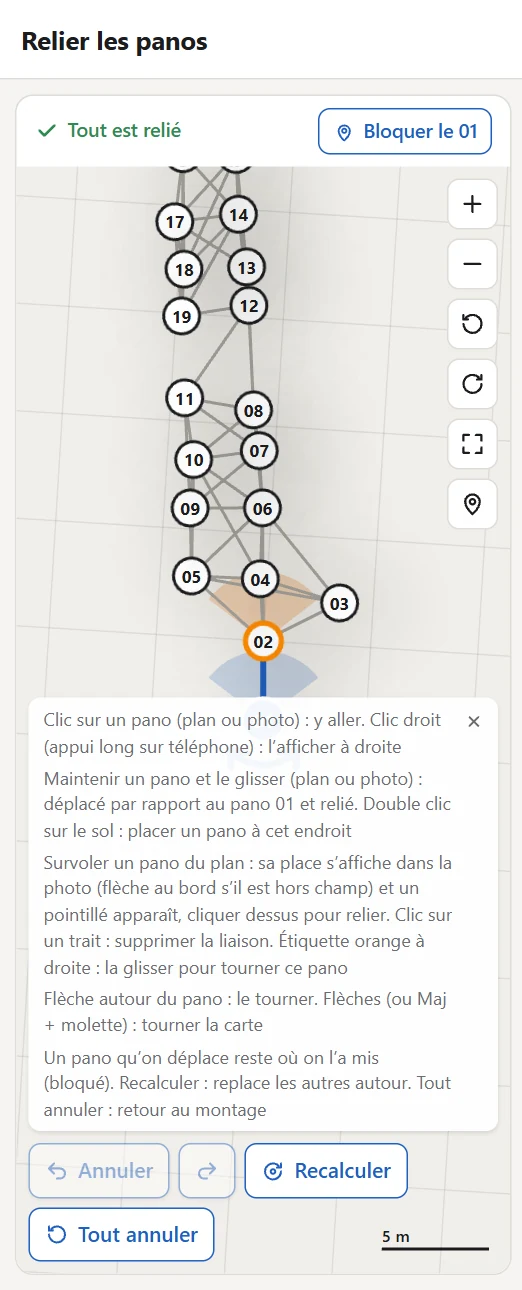
Dans l'éditeur, cliquez « Relier les panoramas » : l'écran « Relier les panos » s'ouvre. Glissez un pano mal placé, sur le plan ou sur le sol de la photo, jusqu'à l'endroit où il a été pris, puis cliquez « Enregistrer » : les flèches et les transitions suivent vos positions. Pas à pas : Corriger les liaisons.
Certains panoramas ne sont pas reliés : que faire ?
Ils sont listés sous « À relier », en haut du plan de « Relier les panoramas » : cliquez-en un, puis glissez-le jusqu'à l'endroit où il a été pris (Corriger les liaisons). Le plus souvent, un pano non relié ne voit aucun autre point de vue ou en est trop éloigné : les parades sont sur la page Préparer sa prise de vue.
Que faire si beaucoup de panoramas ne sont pas placés ?
Vous pouvez les placer vous-même dans « Relier les panoramas » (Corriger les liaisons). Au-delà d'un tiers de panoramas à placer, le montage garanti vous est aussi proposé : pour 30 €, Virtuaaa corrige le placement des panoramas et vous livre la visite, récupération comprise.
Comment corriger un pano mal placé ou un mauvais lien ?
Dans « Relier les panoramas », glissez le pano mal placé jusqu'à l'endroit où il a été pris ; un clic sur un trait supprime une liaison fausse. Le mode d'emploi est sur la page Corriger les liaisons.
Comment retirer un panorama en trop, par exemple porte ouverte et porte fermée ?
Dans l'éditeur, espace Photos et montage, la croix d'une vignette sélectionne le pano, puis « Retirer ». Deux panos pris au même endroit sont réunis sous « Panos pris au même endroit » : cliquez la photo à garder, les autres sont retirées. Un pano retiré peut être remis. Pour repartir de nouvelles photos à la même adresse : « Remplacer toutes les photos ».
Comment gérer les étages et les groupes du plan ?
À l'envoi des panoramas, répondez « Plusieurs niveaux reliés par un escalier » à la question « Comment le lieu est-il organisé ? » : l'escalier photographié donne la hauteur et la position de chaque niveau, et la maquette 3D empile les niveaux. Un groupe resté à part se place comme un seul pano : glissez l'un de ses panos, tout le groupe suit. Si la visite garde plusieurs groupes, elle reçoit un menu « Groupe 1, Groupe 2… », sauf si vous avez déjà fait votre menu : elle s'ouvre dans le plus grand groupe et passe d'un groupe à l'autre en fondu. Renommez les entrées dans l'onglet Style de l'éditeur.
Personnaliser et publier
Quelles options peut-on ajouter à la visite ?
Logo, menu, 12 langues, repères au sol, icônes regroupées, musique, hotspots, plan 2D, plan 3D, visite automatique, point de départ : chaque option et l'endroit où l'activer sont sur la page Options de la visite.
Comment obtenir la dollhouse et le plan 2D ?
Dans l'éditeur, onglet Plan 2D/3D, cochez « Afficher le plan 2D » ou « Afficher le plan 3D » : le calcul démarre, ou cliquez « Générer les plans ». Quelques minutes, parfois plus sur une grande visite ; la page peut se fermer.
Comment ajouter une photo ou une vidéo dans la visite ?
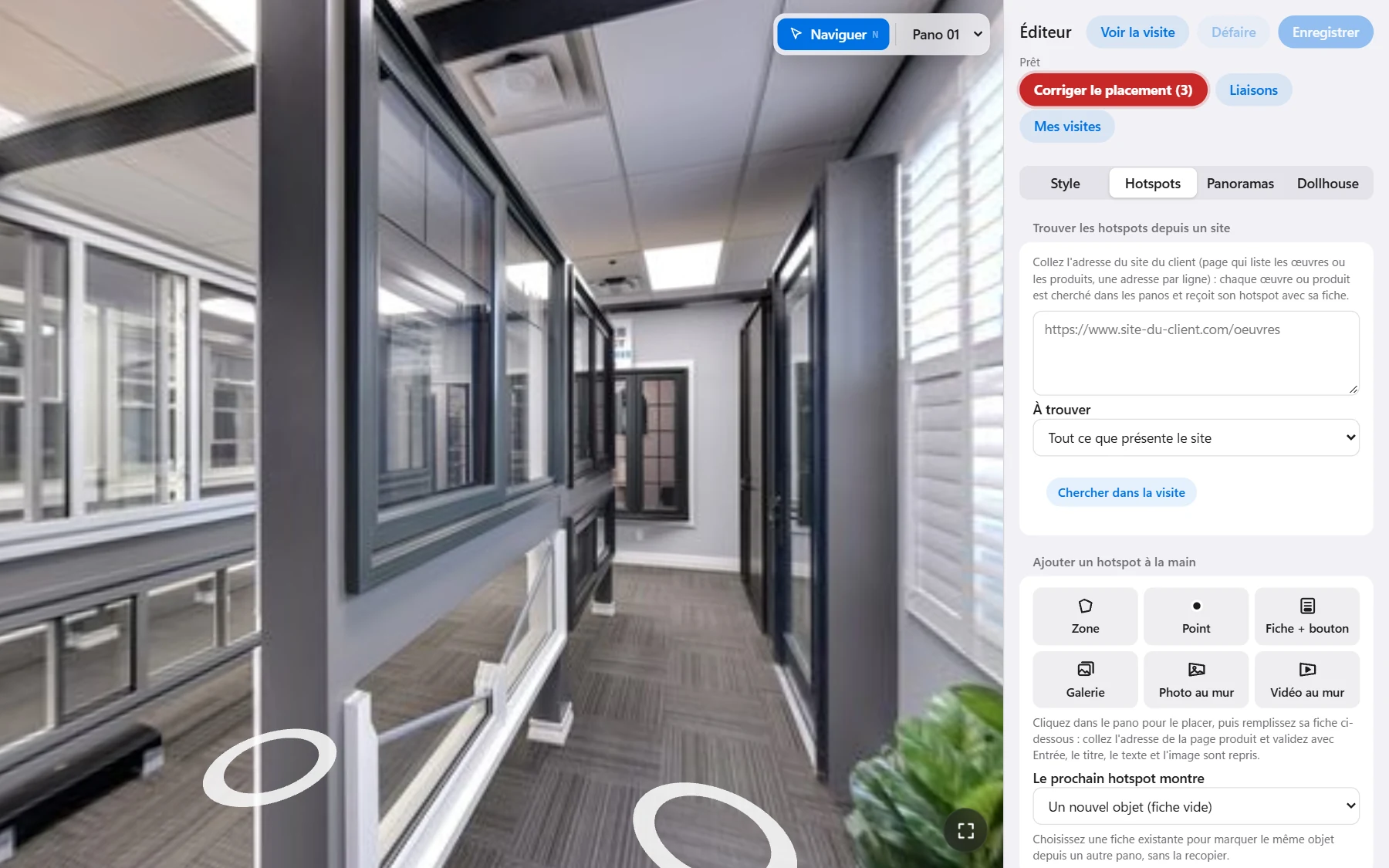
Dans l'éditeur, onglet Hotspots, choisissez « Image dans l'espace », « Vidéo dans l'espace », « Vidéo », « Galerie » ou « Hotspot », puis cliquez dans le pano, sur le mur pour une photo ou une vidéo. Une photo se dépose en JPG, PNG ou WEBP (40 Mo au plus) ; une vidéo vient d'un lien YouTube ou Vimeo, ou d'un fichier MP4 (200 Mo au plus). Une vidéo dans l'espace se lit « En grand », en « Automatique » (muette, en boucle) ou « Au clic » ; un clic l'ouvre en grand. « Bouton son » s'allume ou s'éteint par vidéo.
Comment publier la visite ?
Hébergez-la gratuitement sur Virtuaaa, téléchargez-la en .zip, envoyez-la par FTP avec l'outil gratuit, ou publiez les points de vue sur Google Street View.
Comment ça marche
Préparer les panoramas
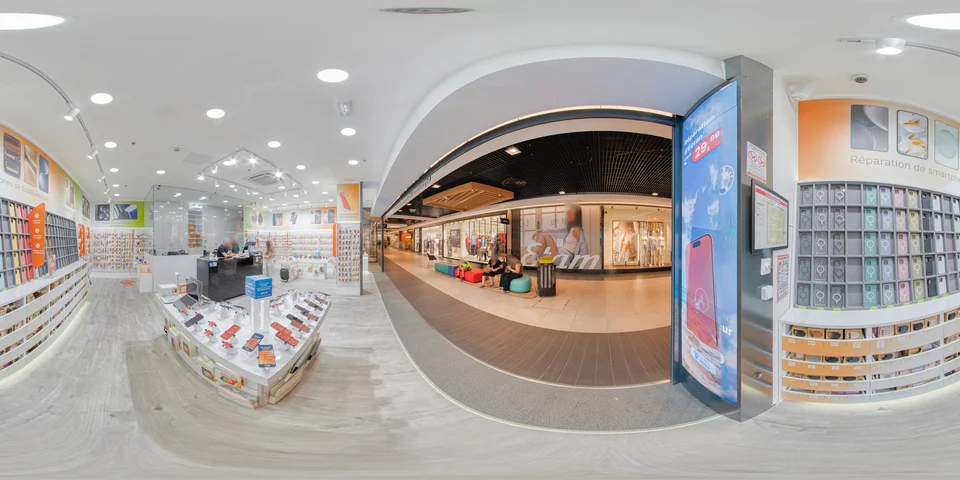
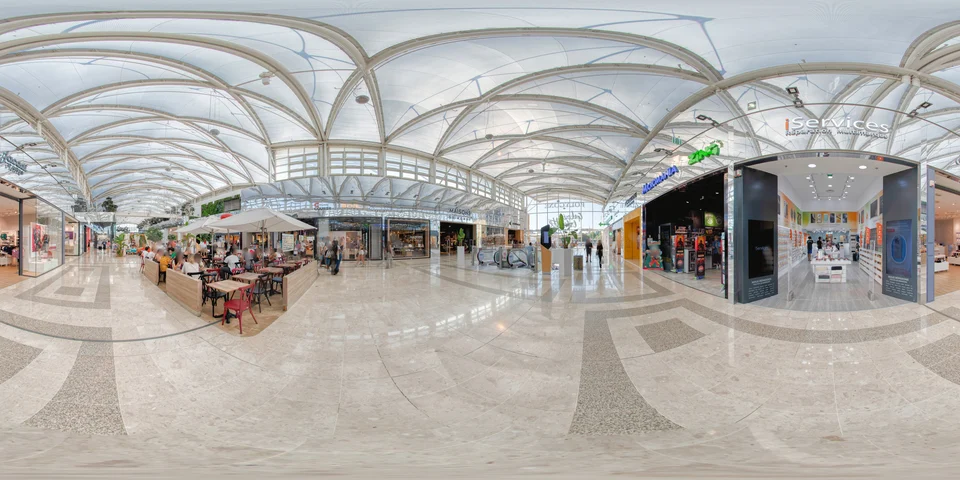
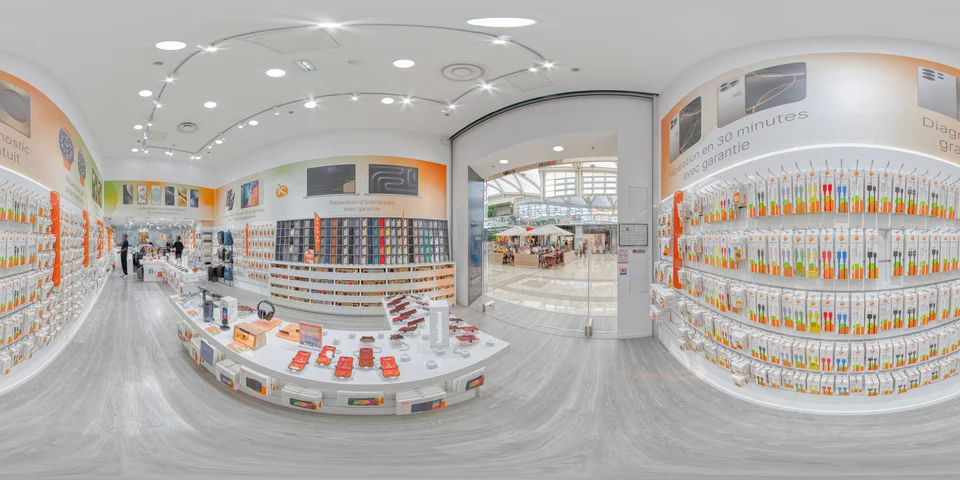
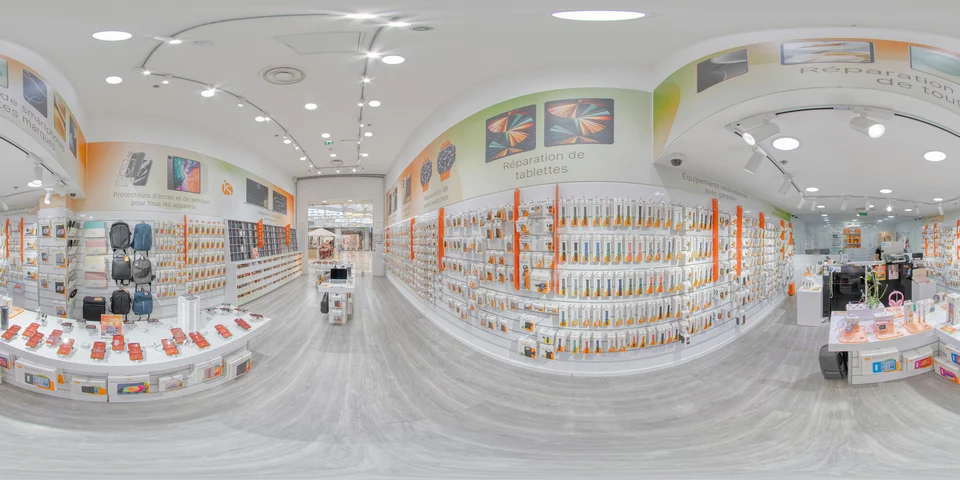
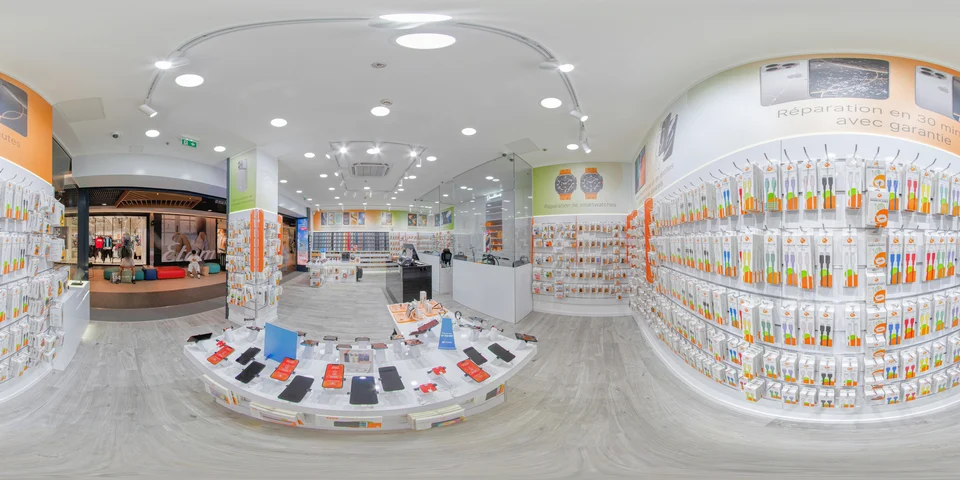
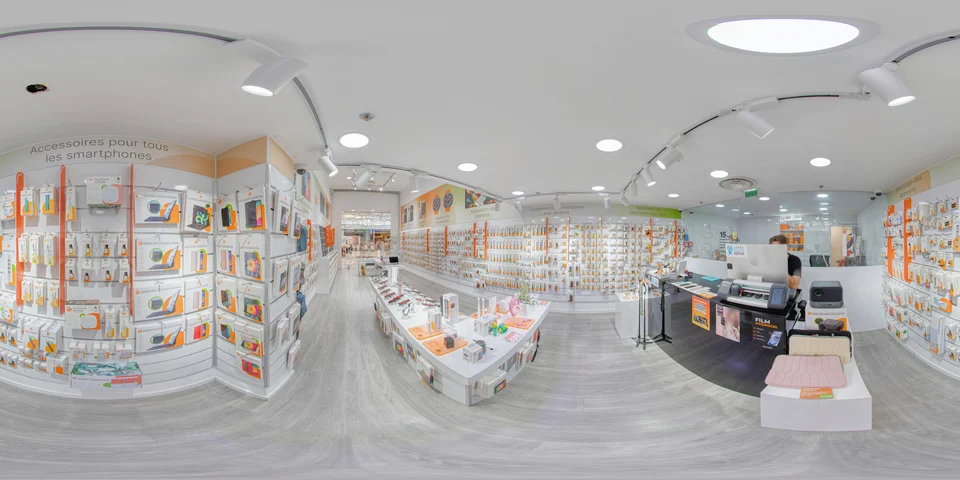
Déposez vos panoramas tels qu'ils sortent de PTGui ou de la caméra 360 : équirectangulaires, rapport 2:1, en JPEG. Vous avez seulement des photos ? L'outil de montage les assemble.
- Gardez la pleine définition, jusqu'à 16 000 pixels de large et 400 Mo par fichier : l'outil prépare lui-même les tailles dont la visite a besoin.
- La visite démarre sur le premier panorama dans l'ordre des noms de fichiers s'il fait partie du plus grand groupe de panoramas reliés, sinon sur le panorama le plus relié de ce groupe. Vous pourrez changer ce point de départ.
- Jusqu'à 150 panoramas par visite. Au-delà, sur demande : 10 € par tranche de 150.
Envoyer
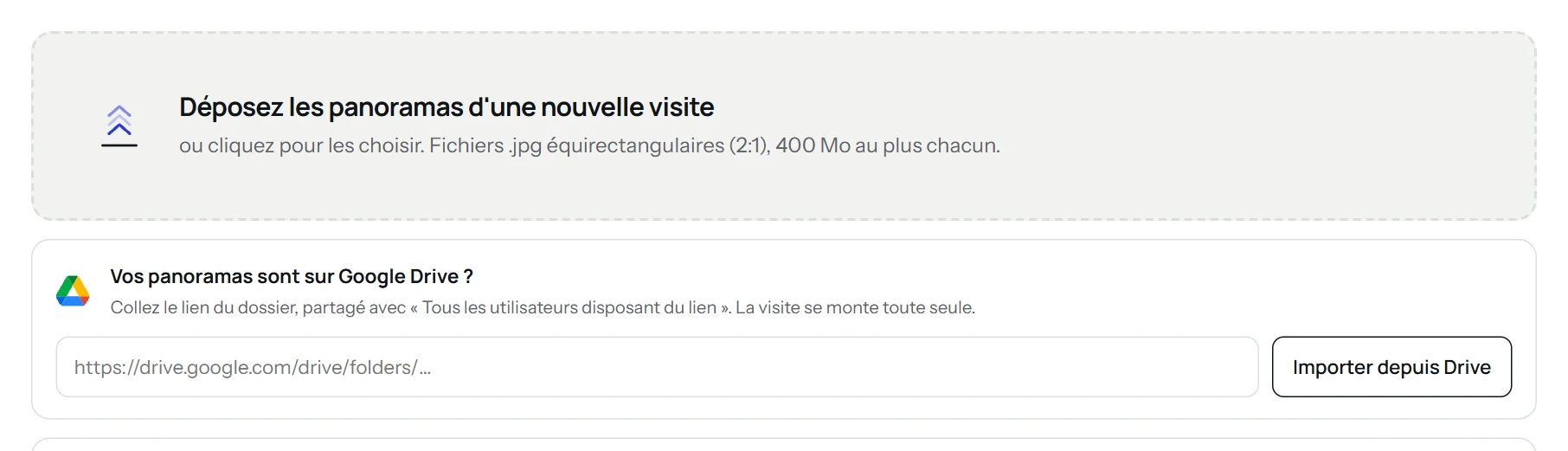
Glissez fichiers ou dossiers dans la zone de dépôt, avant ou après la création de votre compte. Collez aussi le lien d'un dossier Google Drive, ou utilisez « Importer depuis Street View ».
- Google Drive : partagez le dossier avec « Tous les utilisateurs disposant du lien », collez son adresse, la visite se monte toute seule.
- Panoramas 2:1 et dossiers de sphères de drone se déposent ensemble : chaque photo est triée, les autres fichiers sont signalés.
- Un dossier choisi : ses sous-dossiers deviennent des pièces, ou des étages. « Ranger par pièce » les trie à la main.
- Deux questions suivent : « Comment le lieu est-il organisé ? » et « À quelle hauteur était l'appareil ? ».
Le montage
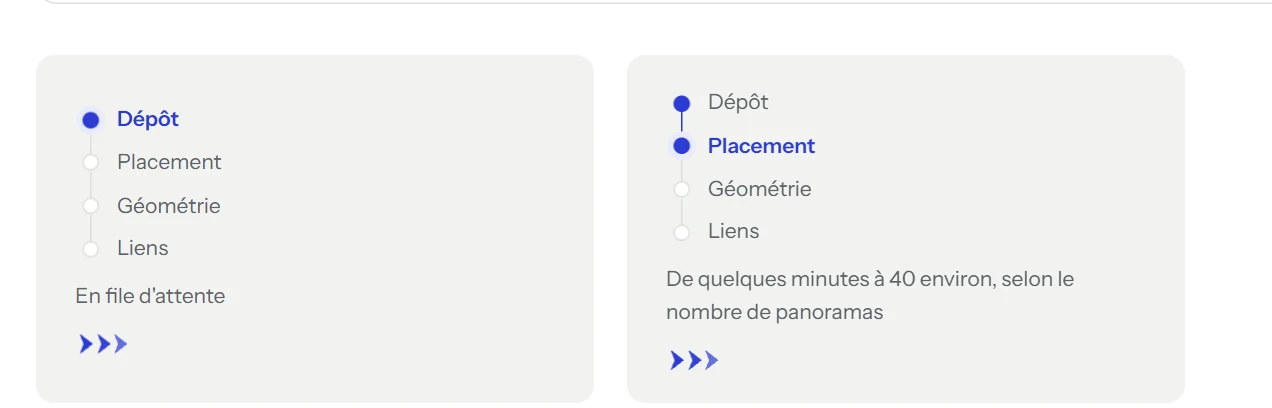
La visite se monte en ligne, en quatre étapes affichées en direct : dépôt, placement, géométrie, liens, avec une barre, un pourcentage et le temps restant estimé.
- Le montage prend de quelques minutes à 40 environ, selon le nombre de panoramas.
- Vous pouvez fermer la page : un e-mail vous prévient quand la visite est prête.
- Aucun logiciel à installer, un navigateur récent suffit.
Vérifier le placement
Le placement relie seul la plupart des panoramas, y compris dans les longs couloirs et les bâtiments en plusieurs parties. S'il en reste à placer, la visite est marquée « À relier » et le bouton « Relier les panoramas » de l'éditeur passe au rouge, avec leur nombre.
- Les panos qui restent à placer sont listés sous « À relier (2) », en haut du plan : cliquez-en un pour l'afficher à côté du vôtre.
- Une photo prise deux fois au même endroit est retirée automatiquement ; la dernière prise est gardée. Un pano inutile : « Retirer le 05 » l'enlève de la visite ; il reste en gris sur le plan, où un clic le réactive.
- Un groupe sans passage vers le reste, une chambre ou une annexe, peut rester un espace séparé : on y passe par le menu.
Personnaliser
Tout se règle en ligne, dans l'éditeur de la visite, en deux espaces : Personnaliser (Style, Hotspots, Plan 2D/3D, Premium) et Photos et montage (panos, nadir, visages, luminosité).
- Dans l'onglet Premium, ouvert dès votre premier achat, collez l'adresse du site de votre client : son logo et sa couleur s'appliquent à la visite.
- Enregistrez ce style comme charte pour le réutiliser sur les visites suivantes.
- Rien n'est payé tant que vous réglez : vous parcourez la visite autant que vous voulez.
Récupérer et publier
Vous payez quand vous récupérez la visite. Ensuite, elle se récupère autant de fois que vous voulez.
- Téléchargez la visite complète (.zip) et déposez-la sur n'importe quel hébergement.
- Ou collez son code d'intégration dans votre page (WordPress, Wix...) : elle reste hébergée par Virtuaaa.
- Publiez les points de vue sur Google Maps depuis votre compte Google.
- Envoyez-la sur le site de votre client par FTP avec l'outil gratuit.
Voyez le résultat sur vos propres panoramas
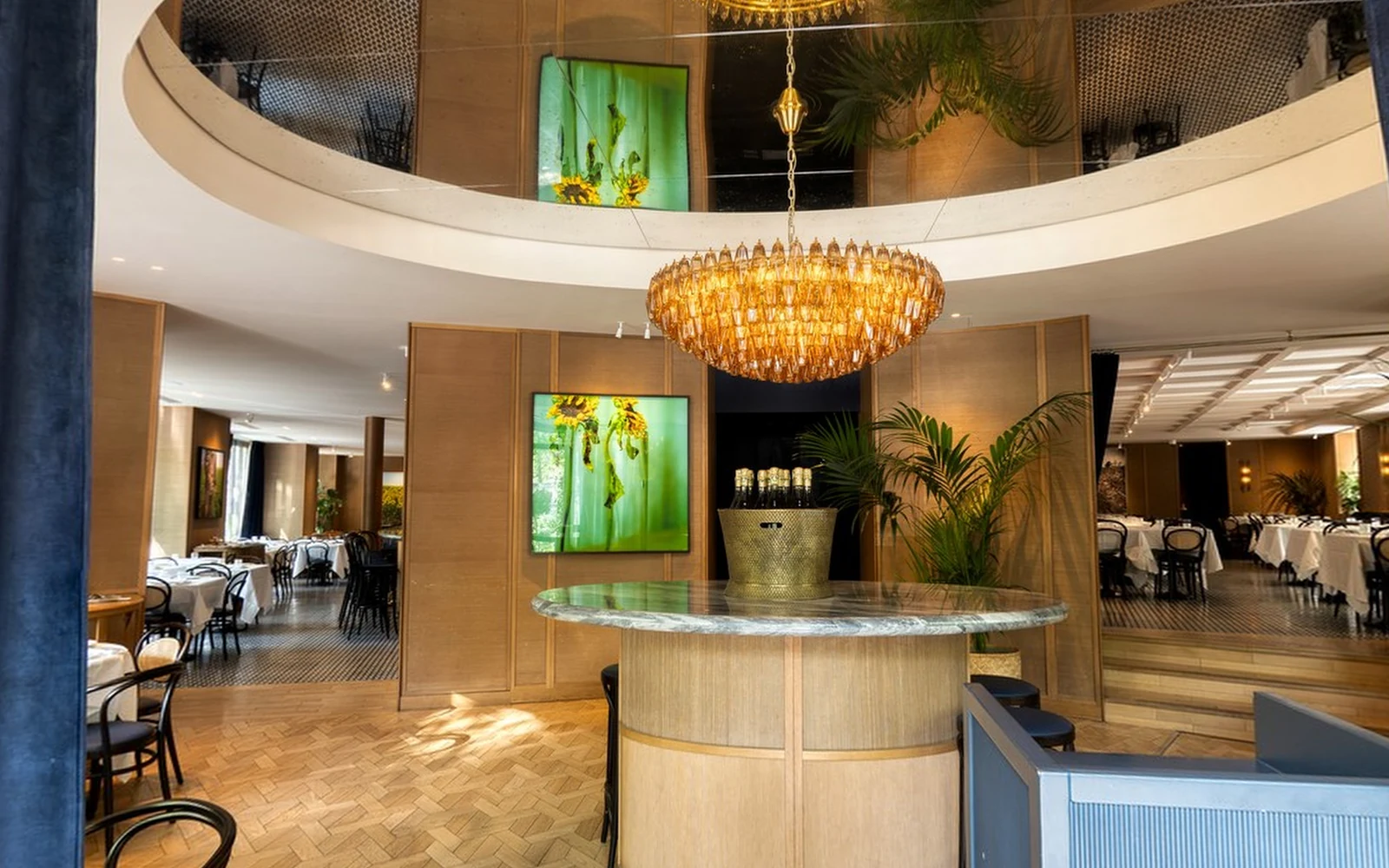
Déposez les panoramas d'un vrai reportage : la visite se monte pendant que vous faites autre chose.
Une autre question ? [email protected]